Aurora PDF birleştirir, böler, sıkıştırır, sayfa düzenler; kişisel bilgileri dosyadan gerçekten siler, parola koyar, metin tanır ve e-imza atar. Her işlem bu bilgisayarda yapılır, dosyanız hiçbir sunucuya yüklenmez. Asıl dosyanın üzerine yazılmaz; sonuç yanına yeni adla kaydedilir.
40/0 kabul adımı geçti / kaldı (11.10.2026, yönetici yetkisiyle gerçek bir bilgisayarda)
Gerçek karartma: metin dosyadan çıkar, yeniden açılıp doğrulanır
Ücretsiz birleştirme, bölme, sıkıştırma, görsel dönüşümü, imza doğrulama
Örnek görünüm · deneme belgeleriyle alındı; adlar ve sayılar örnektir
Üç söz
Belgeniz sizde kalır, siz karar verirsiniz
PDF'ler sözleşme, fatura, kimlik ve başvuru içerir. Aurora PDF bu yüzden önce nerede çalıştığını ve neye dokunmadığını söyler.
Dosyanız bilgisayarınızdan çıkmaz
Birleştirme, sıkıştırma, karartma, OCR, parola ve e-imza dahil her işlem bu bilgisayarda yapılır. Programın internete çıktığı tek yer lisans doğrulamasıdır; e-imzaya zaman damgası eklemeyi açarsanız zaman damgası sunucusuna yalnız imzanın özeti gider.
Dosya yükleme yok, hesap yok
Dosyalardaki JavaScript ve bağlantı eylemleri çalıştırılmaz
Asıl dosyaya dokunmaz
Sonuç her zaman yeni bir adla (örneğin "Ad (düzenlendi).pdf") kaydedilir; program asıl dosyanın üzerine yazamaz. Kabul koşusunda altı örnek dosyanın SHA-256 değeri işlemlerden sonra aynı kaldı.
Ad doluysa (2), (3) eklenir
Asıl klasöre yazılamıyorsa Belgeler\Aurora PDF klasörüne
Yaptığını doğrular
Karartmadan sonra dosya yeniden açılır, karartılan metin dosyada aranır, akışlar açılıp ham bayt taranır; hâlâ bulunuyorsa dosya kaydedilmez. Her çıktı yeniden açılıp denetlenir.
Doğrulama başarısızsa karartma kaydedilmez
Bozuk PDF kodlu hatayla reddedilir, panel ayakta kalır
Nasıl görünür
Araçlar, karartma, sıkıştırma, e-imza
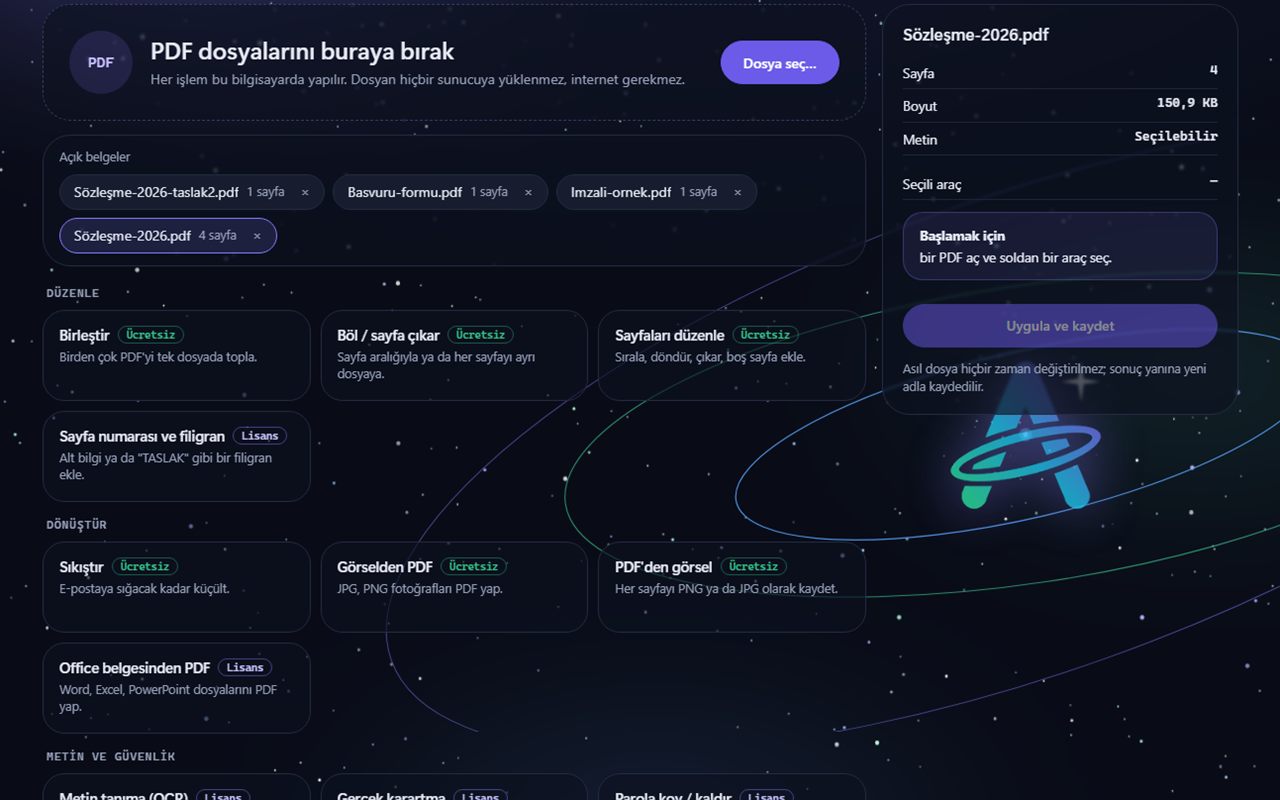
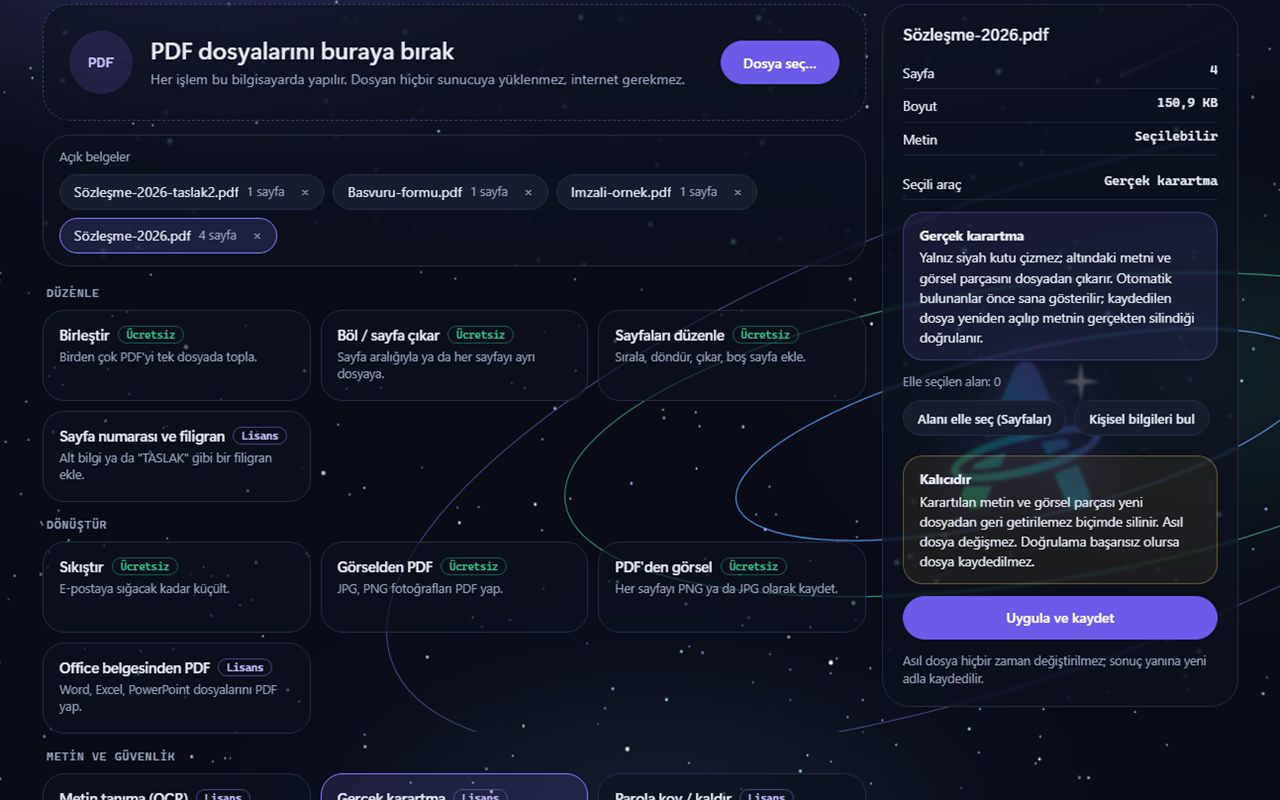
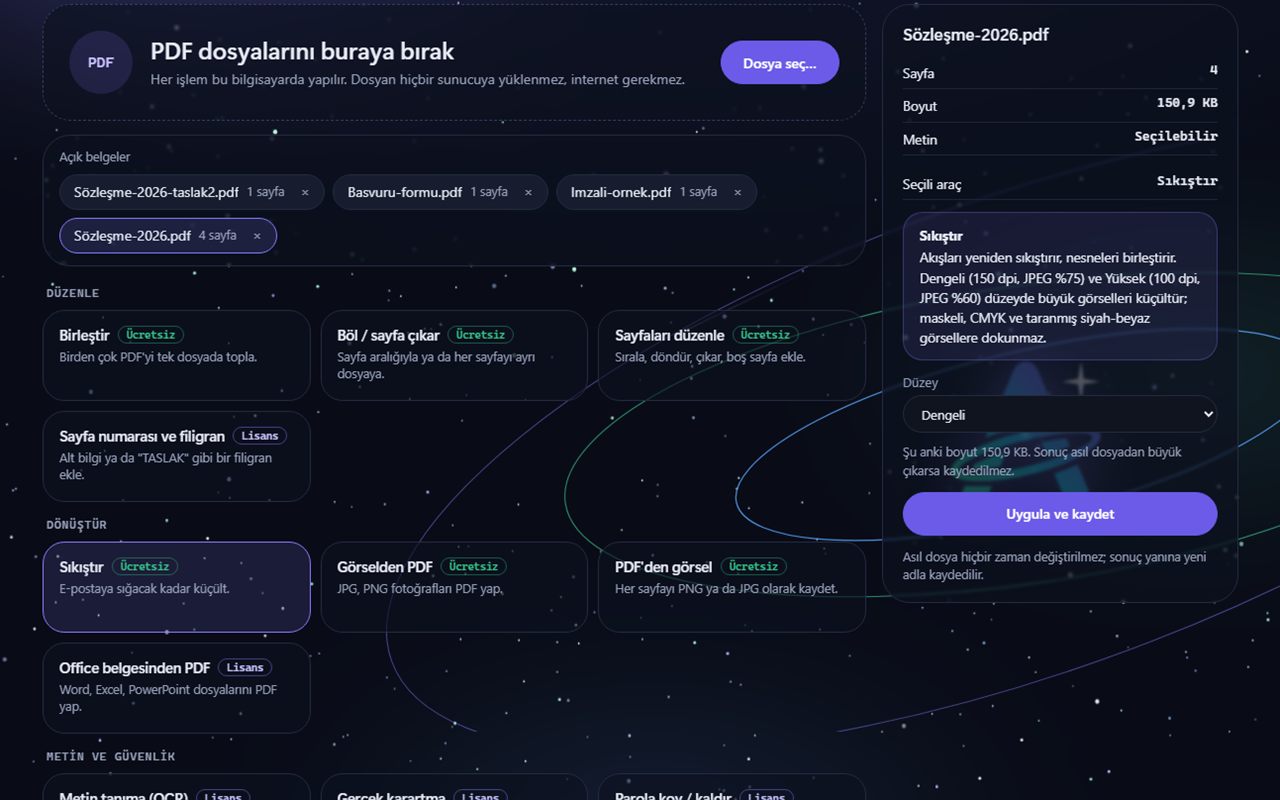
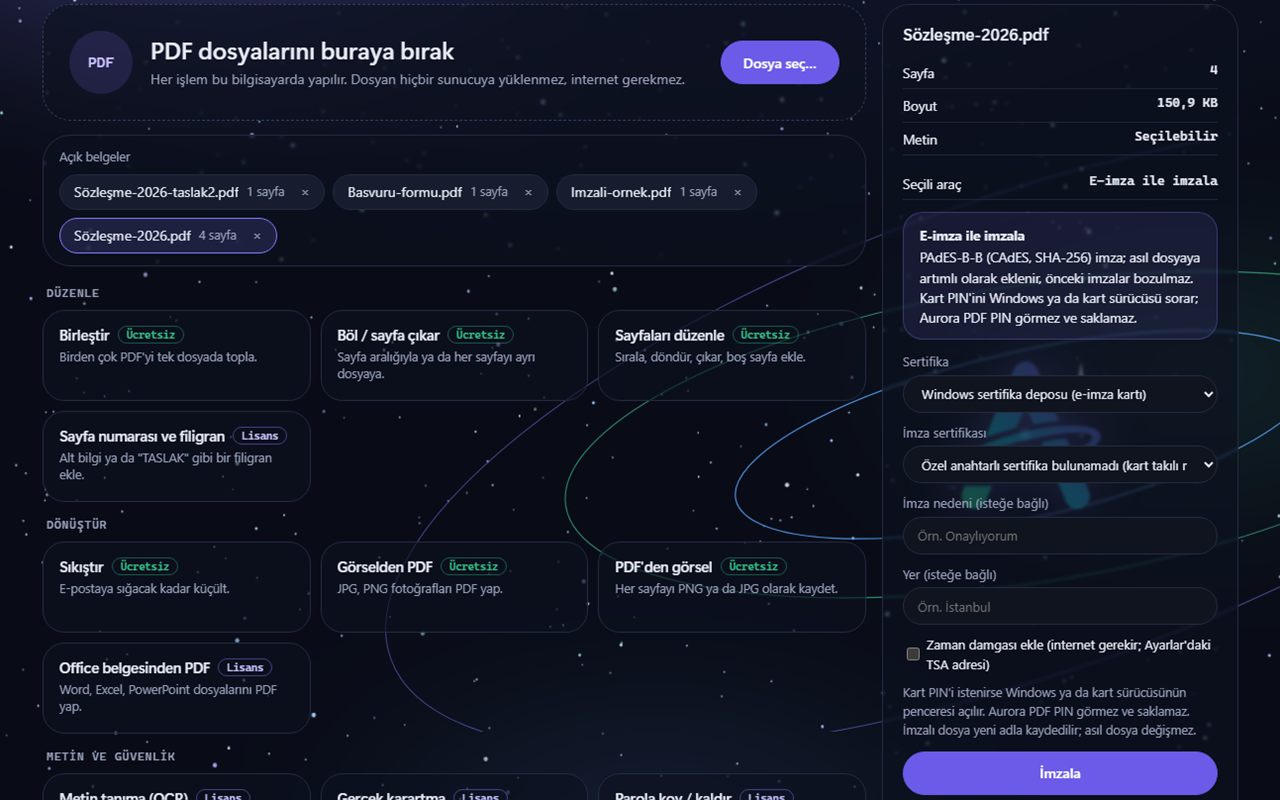
Soldan bir araç seçersiniz, sağda o aracın ayarları ve Uygula ve kaydet düğmesi gelir. Aşağıdaki ekranlar programın gerçek arayüzünden, deneme belgeleriyle çalışan bir prova ortamında alınmış örnek görünümlerdir; adlar ve sayılar örnektir.
AraçlarHer kartta aracın ücretsiz mi, lisans gerektiren mi olduğu yazar. Birden çok PDF aynı anda açık tutulabilir.
Gerçek karartmaYalnız siyah kutu çizmez: altındaki metin ve görsel parçası dosyadan çıkarılır. Otomatik bulunanlar önce size gösterilir.
SıkıştırDengeli ve Yüksek düzeyde büyük görseller küçültülür; maskeli, CMYK ve taranmış siyah-beyaz görsellere dokunulmaz. Sonuç küçülmediyse dosya yazılmaz.
E-imzaSertifikayı Windows deposundan ya da bir PFX dosyasından seçersiniz; kart PIN'ini Windows ya da kart sürücüsü sorar, program PIN görmez ve saklamaz. Bu ekranda bilgisayara takılı kart olmadığı için sertifika bulunamadı uyarısı görünür.
Neler yapabilir
Okumaktan imzalamaya, tek pencerede PDF
Beta rozetli özellikler kodlandı ve test ortamında sınandı ama gerçek koşullarda henüz tam olarak denenmedi: kartlı e-imza, canlı zaman damgası ve normal kurulumlu Office. Ücretsiz ve lisanslı özelliklerin ayrımı Ücretsiz kullanım bölümünde.
Aç ve görüntüle
PDF'leri açar, sayfaları çizer, parolalı dosyada parolayı sorar. Aynı anda birden çok belge açık kalabilir; küçük resimler gruplar hâlinde çizilir.
Birleştir, böl, sayfa düzenle
Birden çok PDF'i tek dosyada toplar; sayfa aralığıyla ya da her sayfayı ayrı dosyaya böler; sayfaları sıralar, döndürür, çıkarır, boş sayfa ekler. İç içe yer imleri birleştirmede ve bölmede yeni sayfa sırasına taşınır; isterseniz her dosya için dosya adıyla üst düzey yer imi eklenir.
Sıkıştır
Hafif düzeyde yalnız kayıpsız sıkıştırma yapılır. Dengeli (150 dpi) ve Yüksek (100 dpi) düzeyde büyük görseller küçültülür; maskeli, CMYK ve taranmış siyah-beyaz görsellere dokunulmaz. Önce ve sonra boyutu gösterilir; sonuç küçülmediyse dosya yazılmaz.
Görselden PDF, PDF'den görsel
JPG ve PNG fotoğrafları PDF yapar (JPEG yeniden kodlanmaz); her sayfayı PNG ya da JPG olarak 150, 300 ya da 600 dpi'de kaydeder.
Sayfa numarası ve filigran
Alt bilgi olarak sayfa numarası ya da "TASLAK" gibi bir filigran ekler; Türkçe karakterler doğru basılır, döndürülmüş sayfada da metin dik durur.
Metin tanıma (OCR)
Taranmış sayfalara Windows'un kendi OCR'ıyla görünmez bir metin katmanı ekler; görüntü değişmez, metin aranabilir ve seçilebilir olur. Metinli sayfalar atlanır; dil Ayarlar'dan seçilir.
Gerçek karartma
TC kimlik numarası (denetim haneleriyle), IBAN, telefon ve e-posta otomatik bulunur ve önce size listelenir; alanı elle de çizebilirsiniz. Alana düşen metin dosyadan silinir, görsellerde ilgili pikseller siyaha boyanır; alanın dışında kalan harfler asıl yazı tipiyle yeniden yazılır. Kayıttan sonra doğrulama yapılır; doğrulanmayan dosya kaydedilmez.
Parola koy ve kaldır
AES-256 ile parola koyar; parolayı kaldırma yalnız doğru parolayla yapılır, parola kırma yoktur. Parolalar komut satırında görünmez ve işlem biter bitmez silinir.
Form doldur ve imza görseli
Form alanlarını (metin, onay kutusu, liste) doldurur; çizdiğiniz ya da fotoğraftan aldığınız imza görselini ekler. İmza görseli bilgisayarınızda şifreli saklanır ve yasal e-imza değildir.
İki PDF'i karşılaştır
İki PDF'in metnini satır satır karşılaştırır; ekleme, silme ve değişiklik sayılarını ve ilk 1000 farkı listeler.
İmzaları doğrula (ücretsiz)
Gelen bir PDF'teki her imzayı denetler: imza matematiksel olarak geçerli mi, sertifika zinciri güvenilir mi, imza belgenin tamamını kapsıyor mu, imzadan sonra içerik değişmiş mi. Sertifika iptal denetimi çevrimdışı yapılmaz. İmzalı bir belgeyi düzenlemeden önce uyarır.
Office belgesinden PDF Beta
Word, Excel ve PowerPoint dosyalarını PDF'e çevirir; bilgisayarda LibreOffice ya da Microsoft Office kuruluysa çalışır, yoksa aracın neden kapalı olduğunu yazar. LibreOffice ürüne gömülü değildir; ayrı profille ve kopyalanmış girdiyle çalışır, kendi profilinize dokunmaz.
E-imza (PAdES-B-B) Beta
Windows sertifika deposundaki ya da PFX dosyasındaki sertifikayla imzalar; asıl baytlar aynen kalır, imza artımlı ek olarak yazılır ve önceki imzalar bozulmaz. Kart PIN'ini Windows ya da kart sürücüsü sorar. Gerçek bir e-imza kartıyla henüz denenmedi.
İmzaya zaman damgası Beta
İsteğe bağlı ve varsayılan olarak kapalı: açarsanız imzaya bir zaman damgası sunucusundan (RFC 3161) damga alınır; bunun için internet gerekir. Canlı bir zaman damgası sunucusuyla henüz denenmedi.
21 dil Beta
Arayüz 21 dilde kullanılabilir; Arapça ve Urduca sağdan sola gösterilir. Çeviriler otomatik denetim ve geri çeviri kontrolünden geçti; anadili konuşanların gözden geçirmesi sürüyor.
Ölçtük, yazdık
Gerçek bir bilgisayarda sınadık
11 Ekim 2026'da gerçek bir bilgisayarda, yönetici yetkisiyle kabul koşusu yapıldı; ayrıca LibreOffice ve Edge ile üretilen gerçekçi PDF'lerle bütün araçlar denendi. Belgelerdeki kişisel bilgiler uydurmadır; gerçek belgeleriniz kullanılmadı.
Gerçek bir bilgisayarda sınadık
Denenen
Sonuç
Nasıl doğrulandı
Gerçek karartma (8 sayfalık sözleşme)
TC kimlik 2, IBAN 1, telefon 2, e-posta 2 bulundu ve karartıldı; 82 karakter asıl yazı tipiyle yeniden yazıldı
Dosya yeniden açıldı ve ham baytlar qpdf ile taranarak kalan bulgu 0 görüldü
Karartma, kabul koşusundaki belgede
Metin dosyadan çıktı
Yeniden açma ve qpdf ham tarama: kalan bulgu 0, ham dizede bulunamadı
Sıkıştırma, fotoğraflı PDF (Dengeli / Yüksek)
7,4 MB → 3,7 MB (%50) / 3,4 MB (%54)
Sayfa çizim farkı ölçüldü; sonuç küçülmediği bir durumda dosya yazılmadı
Parola koy ve kaldır
AES-256 parola kondu; yanlış parola reddedildi, doğru parola açtı
qpdf parola denetimi; parola dosyaları işlemden sonra kalmadı
Metin tanıma (OCR)
Taranmış faturadaki yazı tanındı
Windows OCR; görünmez katman eklendi, görüntü değişmedi
Office belgesinden PDF (LibreOffice 26.8.1, açılmış taşınabilir kopya)
Word 8 sayfa, Excel 2 sayfa, PowerPoint 2 sayfa; Türkçe metin doğru
Çıkan PDF'ler PDFium ile okundu
E-imza (test sertifikasıyla)
İmzalandı; iki imza da geçerli; 1 bayt değişince imza bozuk göründü
qpdf --check temiz; LibreOffice'in kendi imza doğrulamasıyla bağımsız denetlendi
Asıl dosyalar
Altı dosyanın hiçbiri değişmedi
İşlemlerden sonra SHA-256 değerleri aynı
Bozuk PDF ve yabancı istek
Bozuk dosya reddedildi, panel ayakta kaldı; yabancı Host reddedildi
Hata kodu ve HTTP yanıtı
Lisanssız kullanıcı sürümü
Karartma lisans istedi; ücretsiz araç çalıştı
Hata kodu LISANS_GEREKLI
Gerçekçi PDF'lerle bütün araçlar
132 adımın 132'si tamam, sorunlu 0
6 PDF ve 3 Office belgesi; her işlem sonrası yeniden açma ve denetim
11 Ekim 2026 yönetici kabul koşusunda 40 adımın 40'ı geçti, 0 kaldı.
Gerçek bir e-imza kartıyla, canlı bir zaman damgası sunucusuyla ve normal kurulumlu bir LibreOffice ya da Microsoft Office ile henüz denenmedi; bu üç özellik Beta rozetlidir. Microsoft Office hiç denenmedi.
Bunlar tek bir bilgisayarda yapılmış ölçümlerdir; her bilgisayarda aynı sonucu vaat etmez. Kurulum programı şimdilik yalnız test kipinde sınandı.
Bilerek yapmadıklarımız
PDF'iniz için yapmadığımız şeyler
Belge araçlarında sık görülen ama güvenliğinizi zayıflatan davranışları eklemiyoruz.
Dosyanızı yüklemez
Birçok çevrim içi PDF aracı dosyanızı bir sunucuya yükler. Aurora PDF yüklemez: işlem bu bilgisayarda yapılır, hesap ya da dosya sınırı yoktur.
Kart PIN'inizi istemez, saklamaz
E-imzada PIN'i Windows ya da kart sürücüsü sorar. Aurora PDF PIN'i görmez, istemez ve saklamaz; PFX parolası da yalnız imza sırasında bellekte tutulur.
PDF içindeki kodu çalıştırmaz
PDF'lerin içine gömülü JavaScript, dış bağlantı açma ya da dosya ekini çalıştırma eylemleri çalıştırılmaz; JavaScript ya da eylem çalıştıran işlevler programa hiç bağlanmadı.
Sınırlar
Neyi yapmaz
Bir belge aracının neyi yapamadığını bilmek, ne yaptığını bilmek kadar önemli. Şunları baştan söylüyoruz:
Gerçek karartmada bile önemli belgeyi paylaşmadan önce sonucu başka bir programda açıp metni seçmeyi deneyin: biz doğruluyoruz, ama karar sizin.
Gerçek e-imza kartıyla, canlı zaman damgasıyla ve görünür imza kutusuyla ilgili sınırlar: kart henüz denenmedi, imza görünmezdir, uzun süreli doğrulama bilgisi (LTV) eklenmez, imzadan sonra değişiklik sınıflaması sezgiseldir.
Türkiye'deki bazı e-imza kartları için Windows'ta bir mini sürücü ya da CSP bulunmayabilir; sertifika Windows deposunda görünmezse program imzalayamaz (PKCS#11 desteği bu sürümde yok).
Kamu sertifika kökü Windows'un güvenilir kök deposunda yoksa doğrulama "matematiksel olarak geçerli, sertifika güvenilir değil" der.
Karartmada form nesnesi içindeki içerik tek tek ayıklanamadığı için bütünüyle kaldırılır; döndürülmüş ya da eğik görsellerin tamamı silinir. Çok karmaşık gerçek dünya PDF'lerinde (Type3 yazı tipi, işaretli içerik) sınırlı denendi.
Sıkıştırmada form nesnesi içindeki ve satır içi maskeli görseller atlanır; aynı görsel birden çok sayfada kullanılıyorsa yalnız ilk sayfadaki kopya küçülür.
Birleştirmede form alanları (AcroForm) henüz taşınmaz; yer imleri taşınır.
Parolalı bir belgeyi düzenlemek çıktıyı parolasız yazar; program bunu söyler, Parola koy ile yeniden kilitleyebilirsiniz.
Office belgesinden PDF'te Word yolu (Microsoft Office) hiç denenmedi; LibreOffice yolu yalnız bir açılmış taşınabilir kopyayla denendi.
Ücretsiz kullanım ve lisans
Temel araçlar ücretsiz
Birleştirme, bölme, sayfa düzenleme, sıkıştırma, görsel dönüşümleri ve imza doğrulama ücretsizdir; çıktılara filigran basılmaz. Lisans; karartma, parola, OCR, e-imza, Office dönüşümü ve diğer gelişmiş araçlar için gerekir. Aurora PDF ayrı satılmaz: Aurora One Lisansı ile gelir.
Herkes için
Ücretsiz kullanım
Ücretsiz
Günlük PDF işlerinin çoğu, filigransız.
PDF açma ve görüntüleme
Birleştir, böl, sayfa düzenle
Sıkıştır
Görselden PDF ve PDF'den görsel
İmzaları doğrula
Dahil değil: Sayfa numarası ve filigran
Dahil değil: Gerçek karartma
Dahil değil: Parola koy ve kaldır
Dahil değil: Metin tanıma (OCR)
Dahil değil: Form doldur ve imza görseli
Dahil değil: İki PDF'i karşılaştır
Dahil değil: Office belgesinden PDF
Dahil değil: E-imza ve zaman damgası
Tüm programlar tek lisansla
Aurora One Lisansı ile
Gelişmiş araçları açın. Aynı lisans bütün Aurora One programlarını kapsar.
Ücretsiz kullanımdaki her şey
Gerçek karartma ve kişisel bilgi bulma
Parola koyma ve kaldırma
OCR, sayfa numarası ve filigran
Form doldurma, imza görseli ve karşılaştırma
Office belgesinden PDF (Beta)
E-imza ve isteğe bağlı zaman damgası (Beta)
Ücretsiz araçların çıktısına hiçbir filigran basılmaz.
Lisans internetle en az 14 günde bir doğrulanır; gönderilen yalnız lisans anahtarı ve cihaz kimliğinin özetidir. PDF işlemleri internet kullanmaz.
İndirme ve satın alma: Yakında. Aurora PDF şu anda beta testlerindedir; kurulum programı hazır olunca bu sayfada yer alacak.
Kurulum programı henüz kod imzalı değil; Windows ilk açılışta SmartScreen uyarısı gösterebilir. Kod imzası yayından önce eklenecek.
Aurora One Lisansı Bu program Aurora One Lisansı kapsamındadır: tek lisansla bütün Aurora One programları.
Windows 10 (sürüm 1803 ve sonrası) ya da Windows 11, 64 bitKabul testleri Windows 11'de yapıldı; Windows 10'da henüz sınanmadı.
Kurulum
Kurulum programı (.exe)İndirme bağlantısı hazır olunca bu sayfada yer alacak.
.NET Framework
4.7.2 ya da üstüWindows 10 (1803 ve sonrası) ve Windows 11'de hazır gelir.
Yetki
Normal kullanıcı yetkisiyle çalışırSağ tık menüsünde Aurora PDF ile aç seçeneği kurulum sırasında eklenir; bunun için kurulumda yönetici izni istenir.
Office belgesinden PDF
Bilgisayarda LibreOffice ya da Microsoft Office kurulu olmalıAurora PDF bunları kendisiyle birlikte getirmez; Ayarlar'dan LibreOffice konumu seçilebilir.
E-imza
Özel anahtarlı bir sertifikaWindows sertifika deposunda (örneğin takılı kart sürücüsünün yayınladığı) ya da bir PFX dosyasında.
İnternet
PDF işlemleri çevrimdışı çalışırLisans en az 14 günde bir doğrulanır; yalnız imzaya zaman damgasını açarsanız damga sunucusuna bağlanılır.
SSS
Sık sorulan sorular
PDF'lerim bir yere yükleniyor mu?
Hayır. Her işlem bu bilgisayarda yapılır. Programın internete çıktığı yer lisans doğrulamasıdır; e-imzaya zaman damgası eklemeyi açarsanız zaman damgası sunucusuna yalnız imzanın özeti gider. Belgenizden hiçbir şey gönderilmez.
Karartma gerçekten metni siliyor mu, yoksa üstüne siyah kutu mu çiziyor?
Siliyor. Alana düşen metin dosyadan çıkarılır, görsellerde ilgili pikseller siyaha boyanır ve kayıttan sonra dosya yeniden açılıp metin ve ham bayt düzeyinde taranır. Hâlâ bulunuyorsa dosya kaydedilmez.
Yine de çok önemli bir belgeyi paylaşmadan önce sonucu başka bir programda açıp metni seçmeyi denemenizi öneririz.
Asıl dosyamın üzerine yazıyor mu?
Hayır. Sonuç yanına "Ad (düzenlendi).pdf" gibi yeni bir adla kaydedilir; ad doluysa (2), (3) eklenir.
E-imza yasal geçerli mi?
Aurora PDF, e-imza için ETSI PAdES-B-B biçiminde imza yazar, ama bunun hukuki geçerliliği sertifikanın niteliğine bağlıdır; hukuki görüş vermiyoruz. Bu özellik Beta: gerçek bir e-imza kartıyla henüz denemedik.
Form doldur özelliğindeki imza görseli ise yasal e-imza değildir.
E-imza kartım Windows'ta görünmüyor, ne yapmalıyım?
Aurora PDF kart sertifikasını yalnız Windows sertifika deposundan görür. Kartınızın Windows sürücüsünü (CSP ya da KSP) kurmanız ve kart takılınca sertifikanın depoya yayımlanması gerekir. Sürücü yoksa sertifika listesi boş kalır ve imzalama yapılamaz.
Office belgelerini PDF'e çevirmek için Word gerekir mi?
Gerekmez; LibreOffice de olur. Bilgisayarda ikisi de yoksa araç kapalıdır ve nedenini yazar. Aurora PDF bu programları kendisiyle birlikte getirmez.
Satın almadan önce deneyebilir miyim?
Evet. Birleştirme, bölme, sayfa düzenleme, sıkıştırma, görsel dönüşümleri ve imza doğrulama ücretsizdir; çıktılara filigran basılmaz.
Aurora PDF ayrı satılmaz; bütün Aurora One programlarını kapsayan Aurora One Lisansı ile kullanılır. İndirme ve satış henüz açık değil.
Diğer ürünlerimiz
Aynı ilkelerle yapılmış başka bir araç
Bütün ürünlerimiz Windows için ve yerel öncelikli tasarlanır.
Temsili arayüz
Aurora One App
Windows 10 ve 11 (64 bit)
Durum: Satış ve beta başvurusu henüz açılmadı
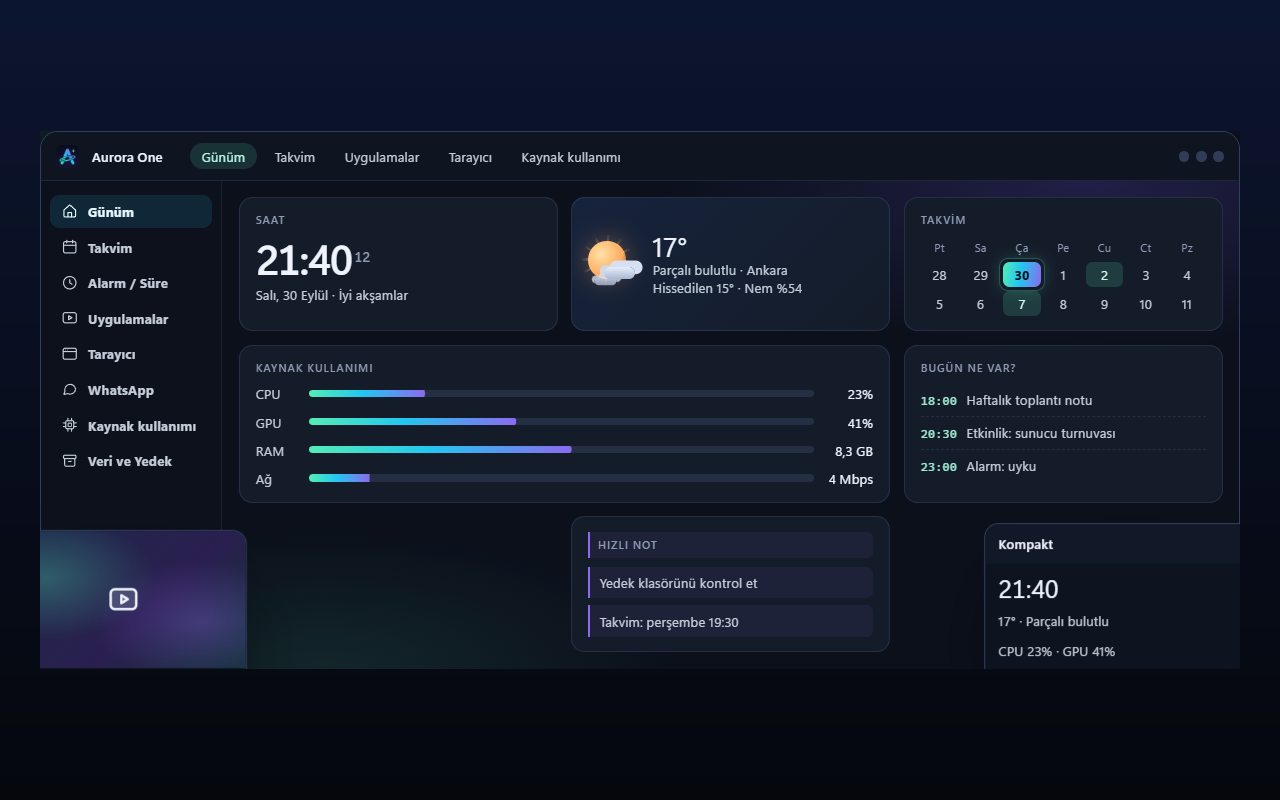
Takvimden tarayıcıya, WhatsApp'tan medya uygulamalarına ve sistem takibine kadar her gün açtığınız araçları tek Windows uygulamasında toplar; kayıtlar bilgisayarınızda kalır.
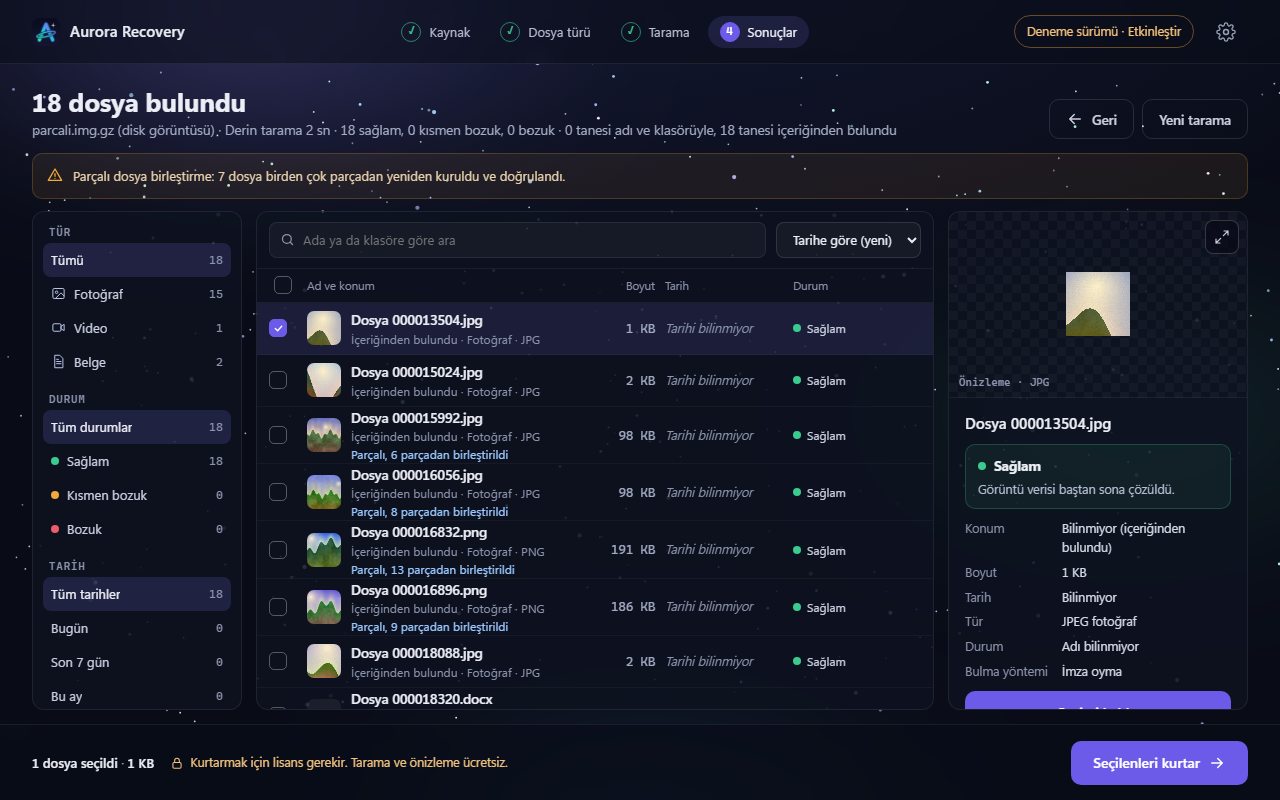
Silinen, biçimlendirme ya da bozulma yüzünden kaybolan fotoğraf, video ve belgeleri USB bellek, SD kart ve disklerden bulur; her dosyanın açılıp açılmayacağını kurtarmadan önce söyler.
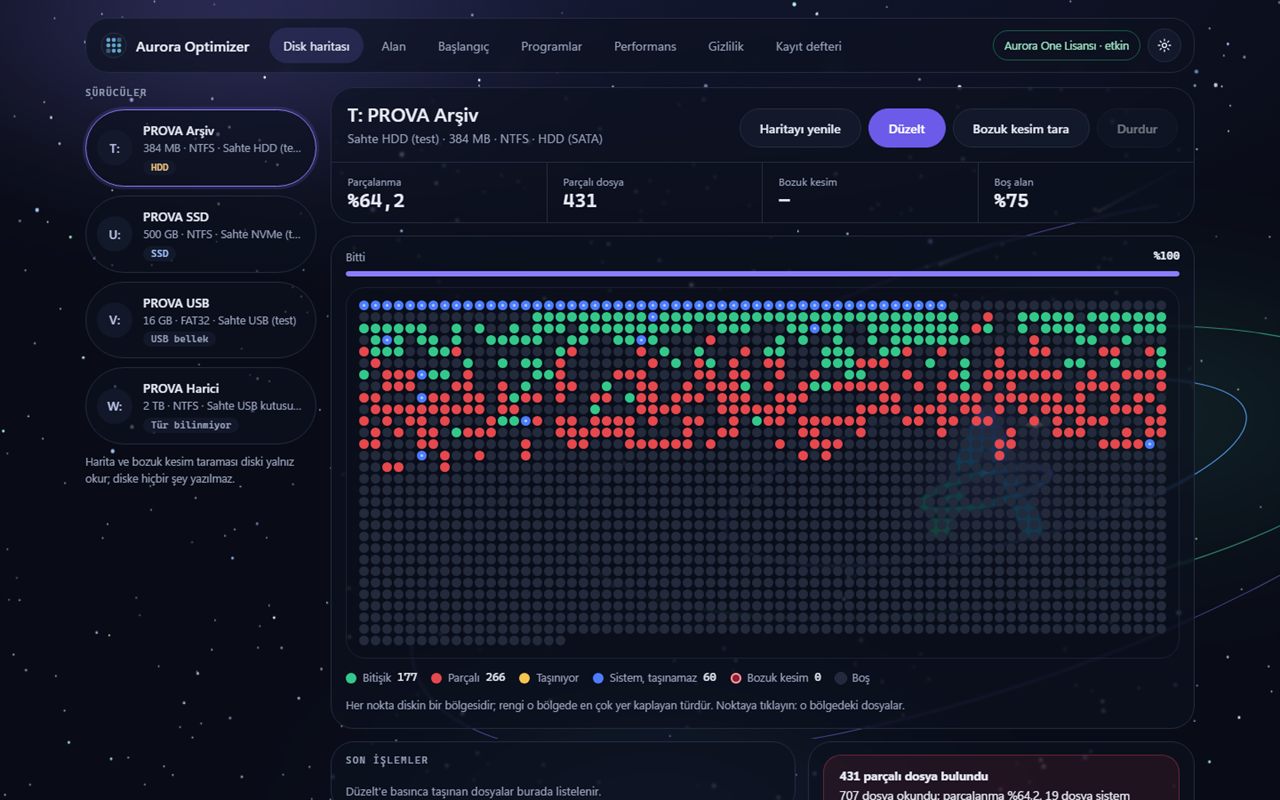
Diski, alanı, açılışı, programları ve kayıt defterini inceler; ne önerdiğini ve nedenini söyler. Siz seçmeden hiçbir şeyi değiştirmez, her değişikliği önce yedekler ve geri alınabilir tutar.
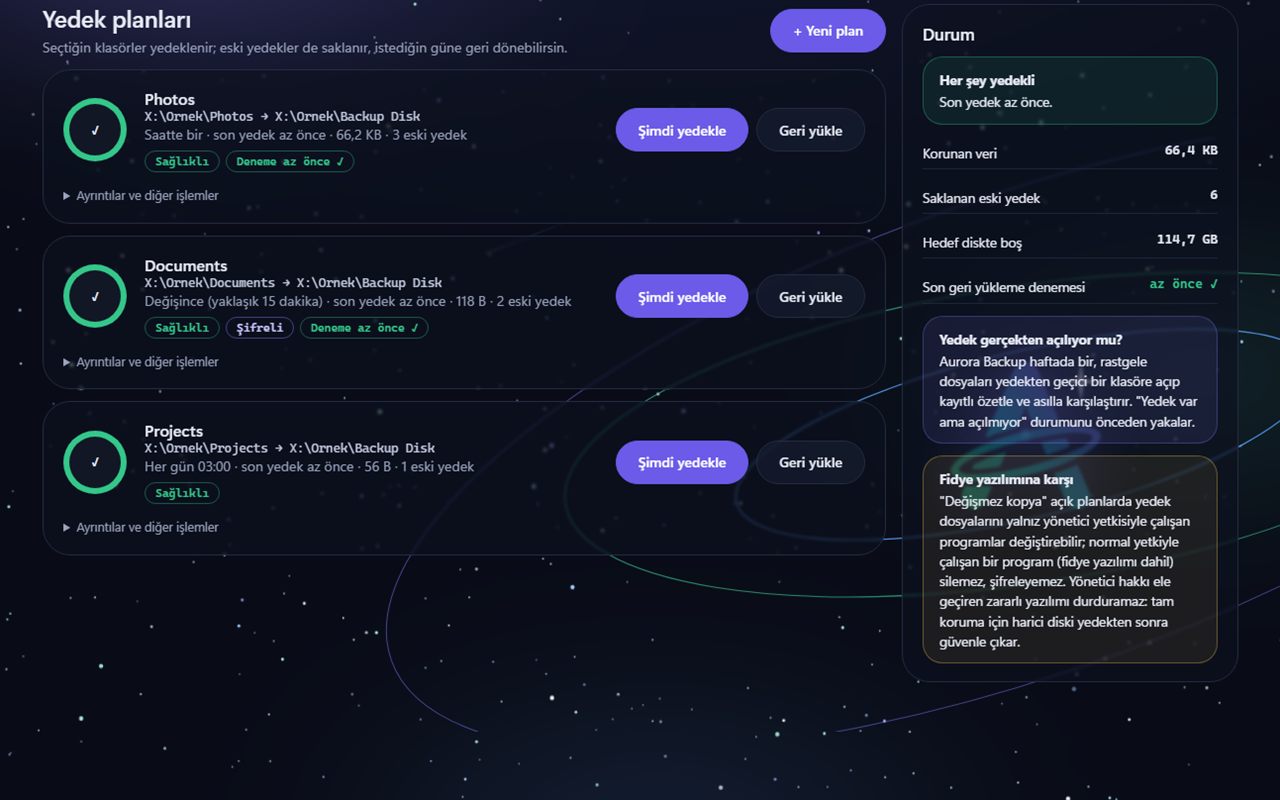
Seçtiğiniz klasörleri harici diske, ikinci diske ya da ağ klasörüne yedekler; eski yedekleri de saklar, istediğiniz güne dönebilirsiniz. Yedeğin gerçekten açıldığını düzenli olarak dener, geri yüklerken var olan hiçbir dosyanın üzerine yazmaz.
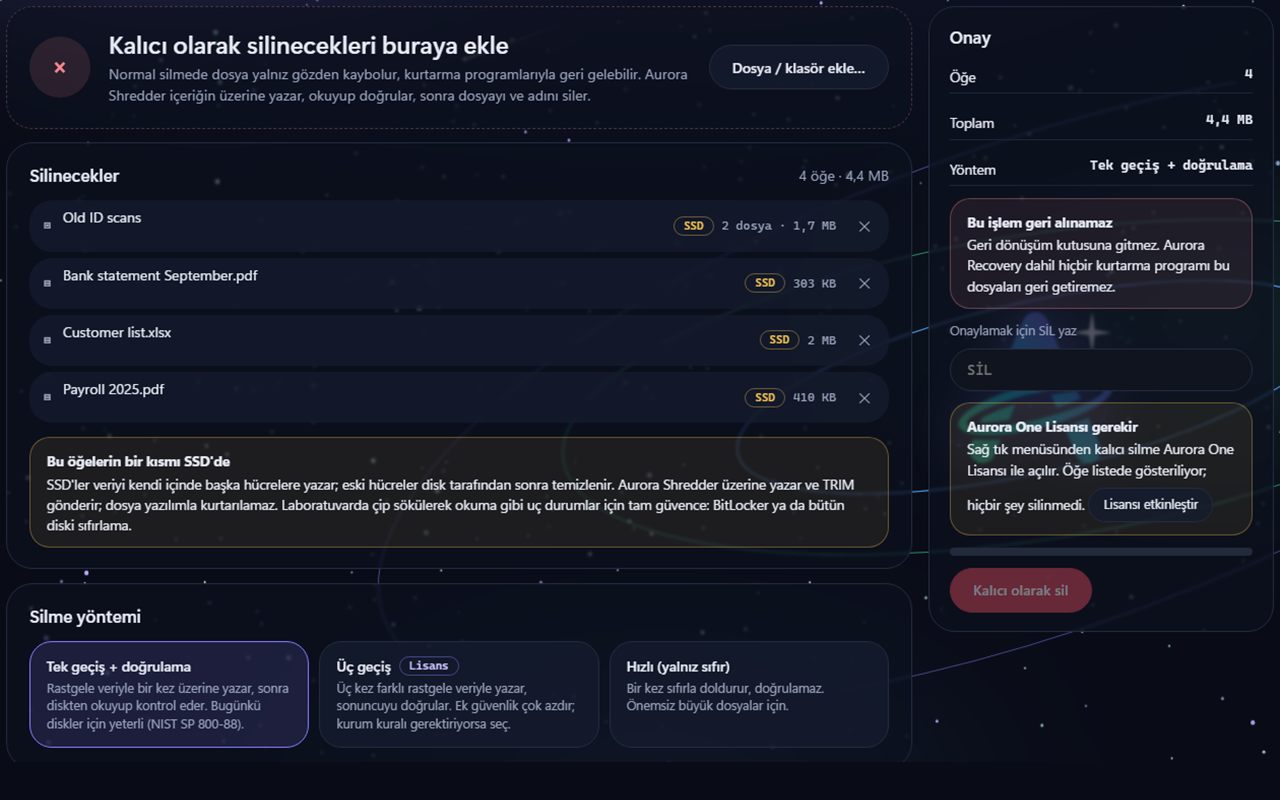
Dosyanın içeriğinin üzerine yazar, okuyup doğrular, sonra dosyayı ve adını siler; boş alanı ve bütün diski de temizler. Geri dönüşüm kutusuna gitmez, Aurora Recovery dahil hiçbir kurtarma programı geri getiremez. SSD'deki sınırı baştan söyler.
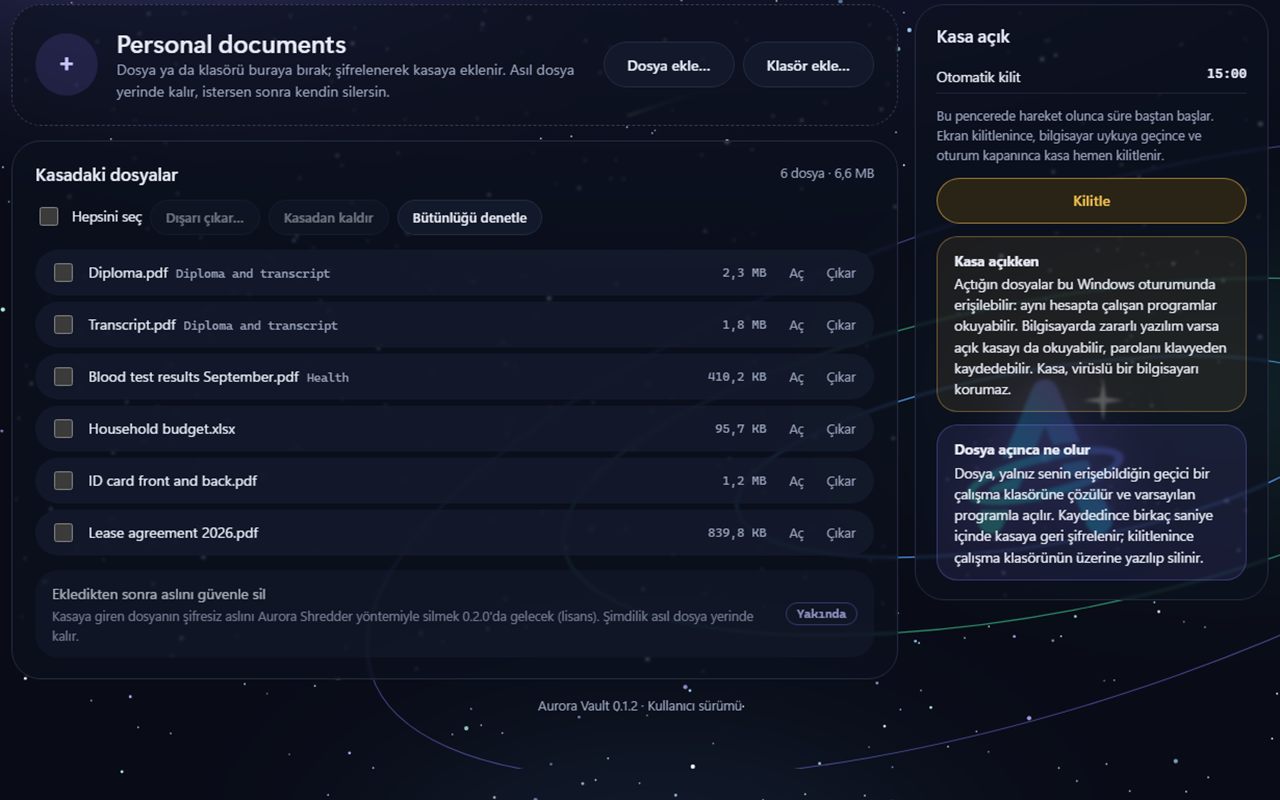
Özel dosyalarınızı parolayla kilitlenen şifreli bir klasöre koyar: dosya içeriği ve dosya adları AES-256-GCM ile şifrelenir. Parolanızla kurtarma anahtarınız birlikte kaybolursa kasayı biz de açamayız. Kasa açıkken zararlı yazılımın okuyabileceğini baştan söyler.
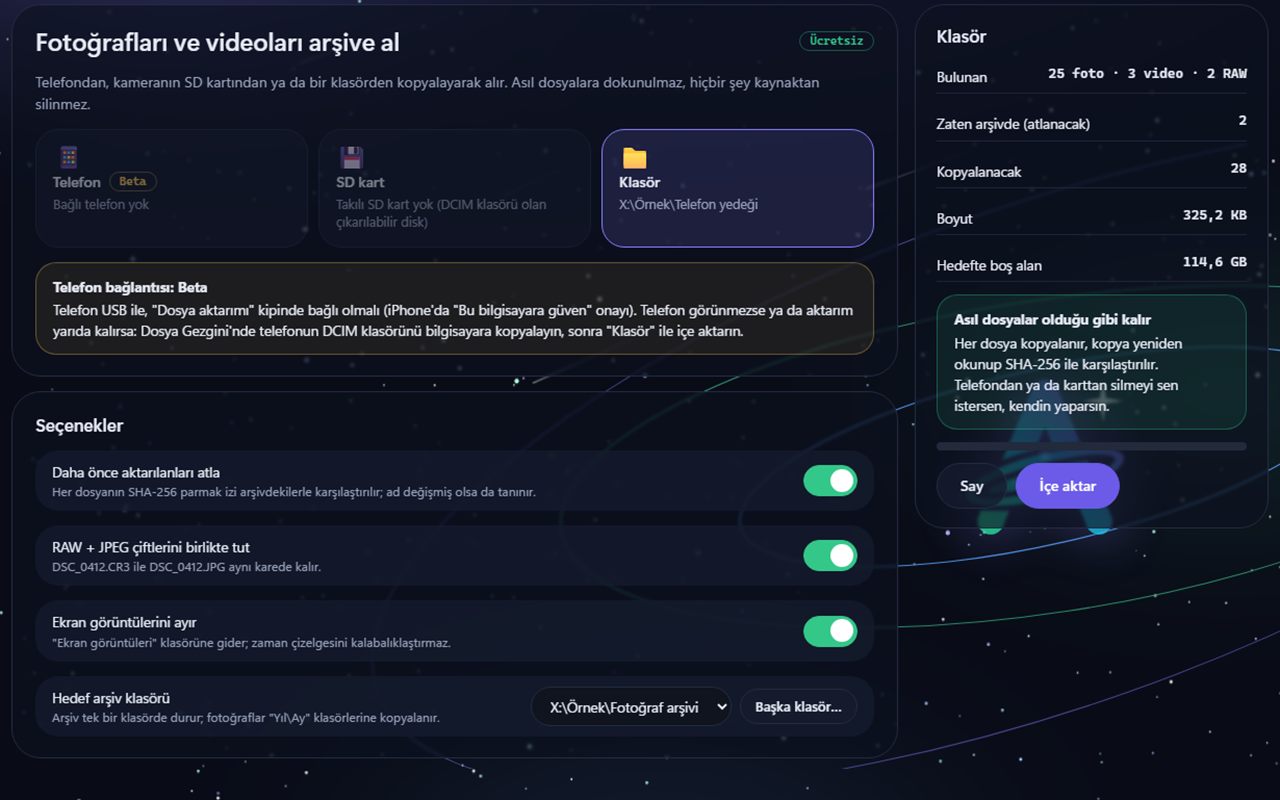
Telefonunuzdan, SD kartınızdan ya da bir klasörden fotoğraf ve videoları her zaman kopyalayarak arşive alır, kaynaktan hiçbir şey silmez. Kopyaları SHA-256 ile doğrular, zaman çizelgesinde olaylara ayırır, birebir kopyaları bulur. Yüz tanıma, bulut ve çevrimiçi harita yok.