
Taranan diske asla yazmaz
Aurora Recovery kaynak diski yalnız okur. Kurtarılan dosyalar başka bir diske kaydedilir; aynı fiziksel diske kaydetmeye ya da var olan bir dosyanın üzerine yazmaya izin vermez.
Windows için dosya kurtarma

Aurora Recovery silinen, biçimlendirme ya da bozulma yüzünden kaybolan dosyaları USB bellek, SD kart, HDD ve SSD'lerden bulur. Taradığı diske hiçbir şey yazmaz; bulduğu her dosyanın açılıp açılmayacağını kurtarmadan önce, nedeniyle birlikte söyler.
27/27silinen klasördeki dosya, adlarıyla geri geldi
10/10parça parça yazılmış dosya birleştirildi
0yanlış "Sağlam" etiketi (8 USB senaryosu)
Ücretsiztarama ve önizleme
Platform
Windows 10 (1607+) ve Windows 11
Durum
Son kabul testlerinde
İlkeler
Dosya kurtarmada en büyük risk, kurtarma programının kendisinin diske yazmasıdır. Aurora Recovery bu yüzden yalnız okur.
Aurora Recovery kaynak diski yalnız okur. Kurtarılan dosyalar başka bir diske kaydedilir; aynı fiziksel diske kaydetmeye ya da var olan bir dosyanın üzerine yazmaya izin vermez.
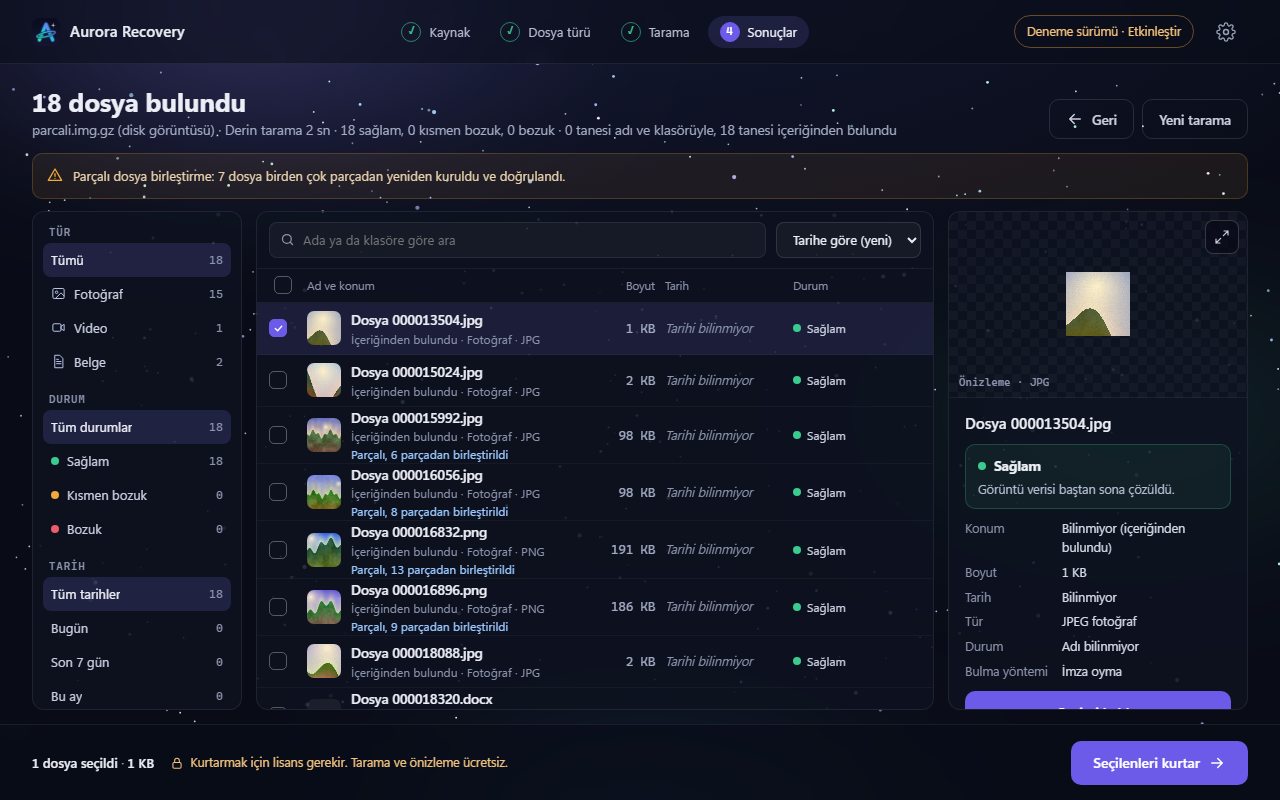
Bulunan her dosya "Sağlam", "Kısmen bozuk" ya da "Bozuk" diye etiketlenir ve nedeni yazar: "fotoğrafın üstten %63'ü sağlam", "dosyanın tamamı sıfır (SSD TRIM)" gibi.
BitLocker ile kilitli bir sürücüyü açmaya çalışmaz; kilidi Windows'ta sizin açmanızı ister. Disk ölmek üzereyse onu zorlamak yerine önce okunabilen her yerin kopyasını alır.
Nasıl çalışır
Teknik bilgi gerekmez. Diski seçersiniz, ne aradığınızı söylersiniz, tarama sürerken bulunanlar listeye eklenir. Aşağıdaki ekranlar programın gerçek arayüzünden, deneme disk görüntüsü ve örnek sürücü adlarıyla alınmış örnek görünümlerdir; dosya adları ve sayılar örnektir.
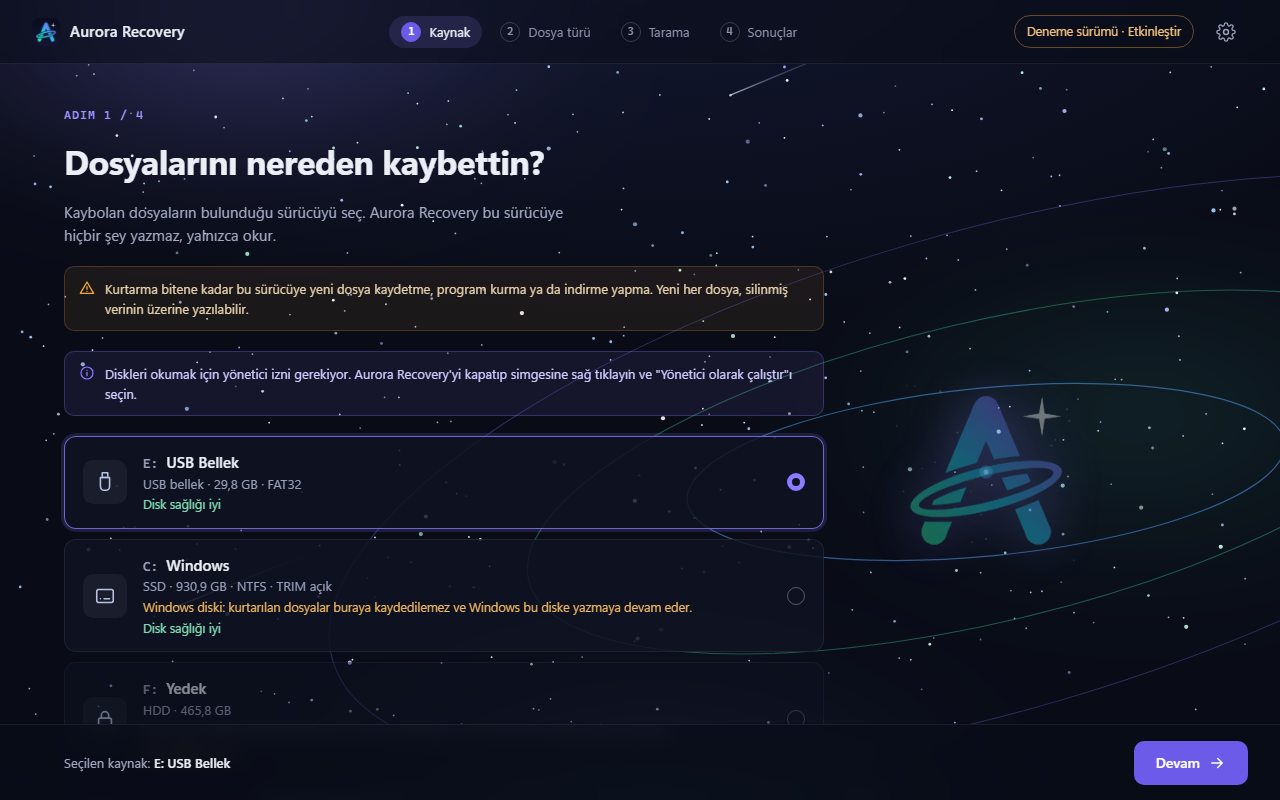
Sürücüyü seçin. Windows diski ve BitLocker ile kilitli sürücüler için ne olacağı açıkça yazar.
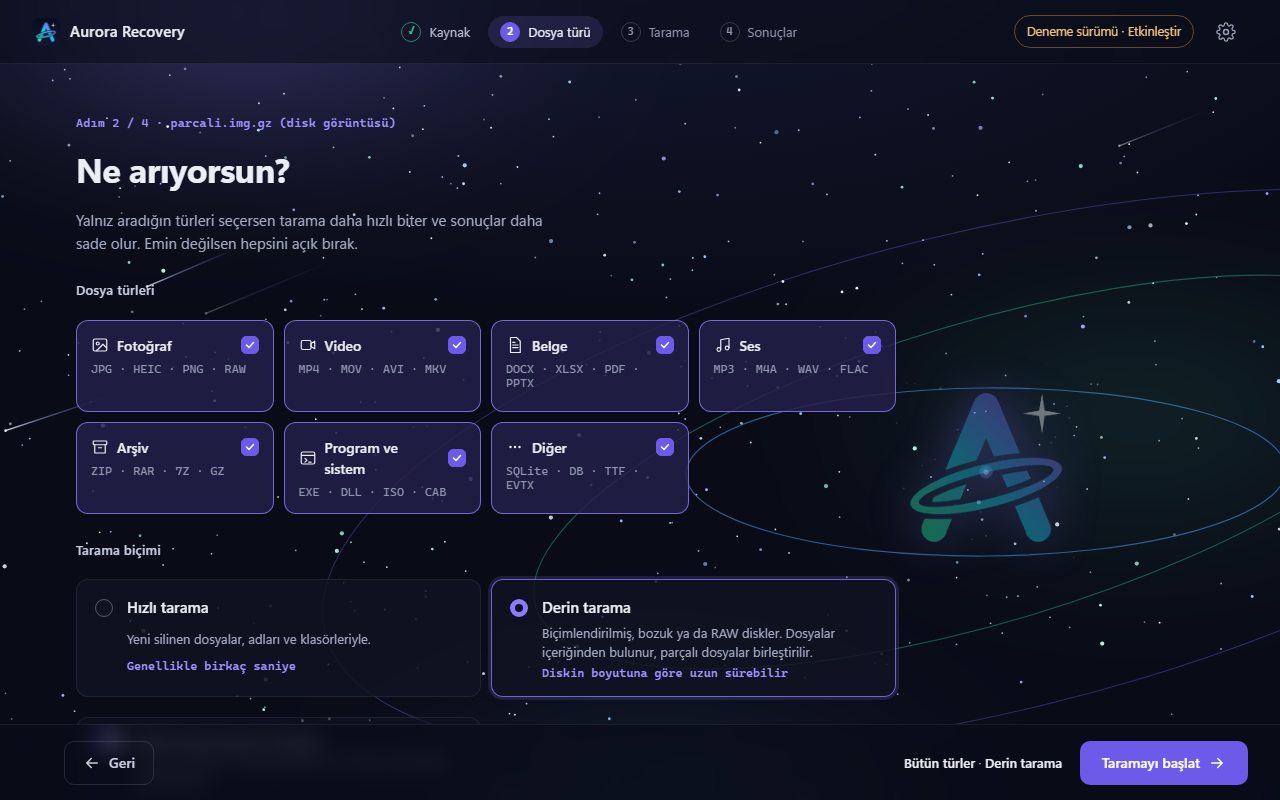
Yalnız aradığınız türleri seçin. Yeni silinen dosyalar için hızlı tarama, biçimlendirilmiş diskler için derin tarama.
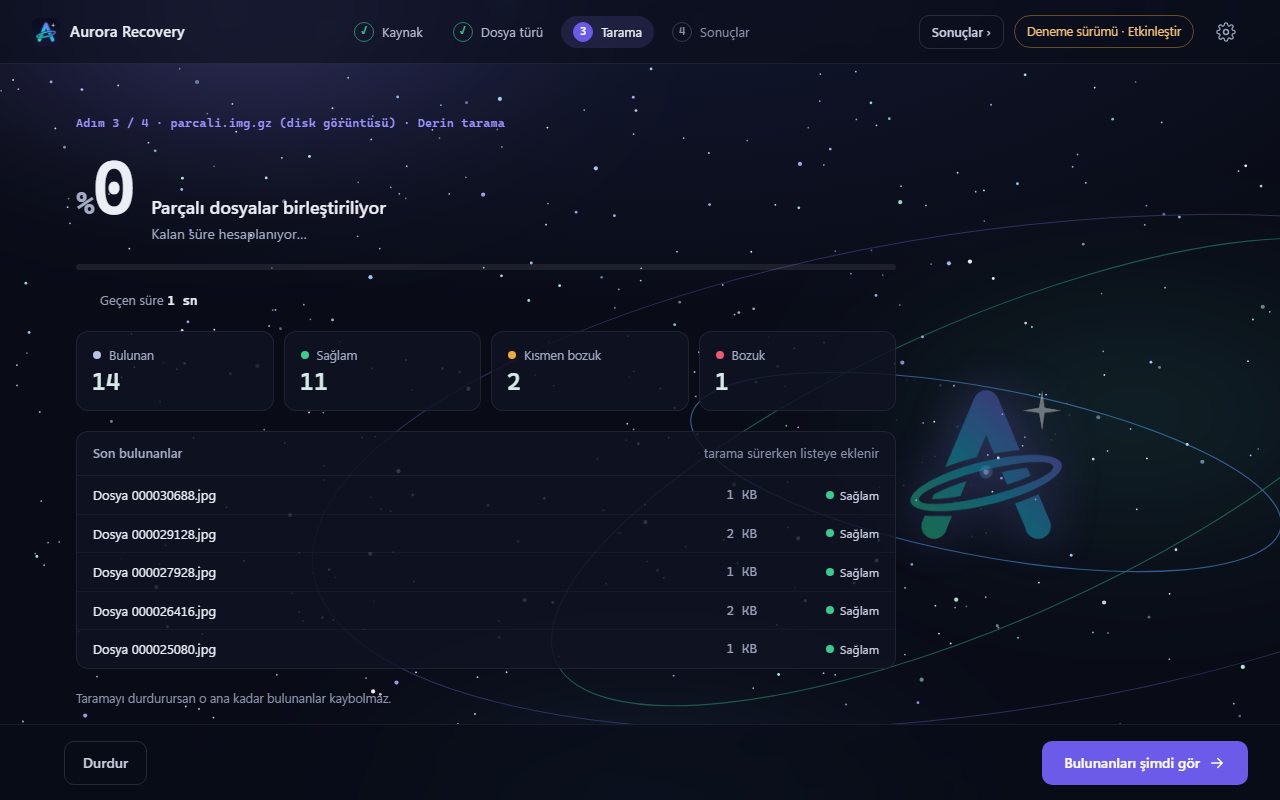
Hız ve tahmini süre canlı görünür. Tarama durdurulabilir; bulunanlar kaybolmaz, kaldığı yerden sürer.
Tür, durum ve tarihle süzün; kurtarmadan önce önizleyin. Tarama ve önizleme ücretsizdir.
Sınırlar
SSD (TRIM) ve üzerine yazılmış veride kurtarma garanti edilmez. Bu yüzden tarama ve önizleme ücretsizdir: lisans almadan önce dosyanızın bulunup bulunmadığını ve açılıp açılmayacağını görürsünüz.
Sistem gereksinimleri