Aurora Optimizer · Windows için bakım ve hızlandırma
Windows içindürüst bakımve hızlandırma.
Aurora Optimizer diski, boş alanı, açılışı, başlangıç programlarını ve kayıt defterini inceler; ne bulduğunu ve neden önerdiğini sade Türkçeyle söyler. Siz seçmeden hiçbir şeyi değiştirmez; her değişikliği önce yedekler ve Geçmiş'ten geri almanıza izin verir. Ölçemediği değere "bilinmiyor" der, sayı uydurmaz.
Yedekli her değişiklik önce yedeklenir, Geçmiş'ten geri alınır
SSD birleştirilmez; Windows'un kendi TRIM komutu kullanılır
57/58 adım gerçek bir bilgisayardaki kabul koşusunda geçti
Ücretsiz tarama, harita ve öneriler
Örnek görünüm · deneme sürücüleriyle alındı; ekrandaki adlar ve sayılar örnektir
Üç söz
Önce gösterir, sonra siz karar verirsiniz
Bakım programlarında en büyük risk, sorulmadan yapılan toplu değişikliklerdir. Aurora Optimizer bu yüzden önce yalnız bakar.
Siz seçmeden değiştirmez
Taramalar yalnız okur. Temizlik, kalıntı ve yinelenen listelerinde hiçbir öğe kendiliğinden seçili gelmez; her öneri ne olduğunu, neden önerildiğini ve ne yapılacağını yazar.
Windows bileşenleri ve Microsoft hizmetleri kilitlidir
Riskli işlemler ayrı bir onay penceresi ister
Her değişiklik yedekli
Kayıt defteri değişiklikleri önce .reg dosyasına, silinen kalıntı klasörleri önce ZIP arşivine yedeklenir; yedek yazılamazsa hiçbir şey silinmez. Değişiklikten önce sistem geri yükleme noktası da oluşturulur.
Geçmiş'ten tek tıkla geri alma
Geri alma lisans gerektirmez
Kanıtlanmayanı söylemez
Açılış süresi ve açılış etkisi Windows'un kendi kayıtlarından okunur; okunamazsa "bilinmiyor" yazar. Bir değişiklikten sonra açılış belirgin biçimde kısalmadıysa "Belirgin kazanç yok" der.
Hız yüzdesi ya da puan yok
Önce ve sonra karşılaştırması Windows ölçümüyle
Nasıl görünür
Disk, alan, performans, başlangıç
Üstteki sekmelerle bölümler arasında geçersiniz; her ekran önce durumu gösterir, değişiklik düğmeleri en sonda gelir. Aşağıdaki ekranlar programın gerçek arayüzünden, deneme sürücüleri ve örnek programlarla çalışan bir prova ortamında alınmış örnek görünümlerdir; adlar ve sayılar örnektir.
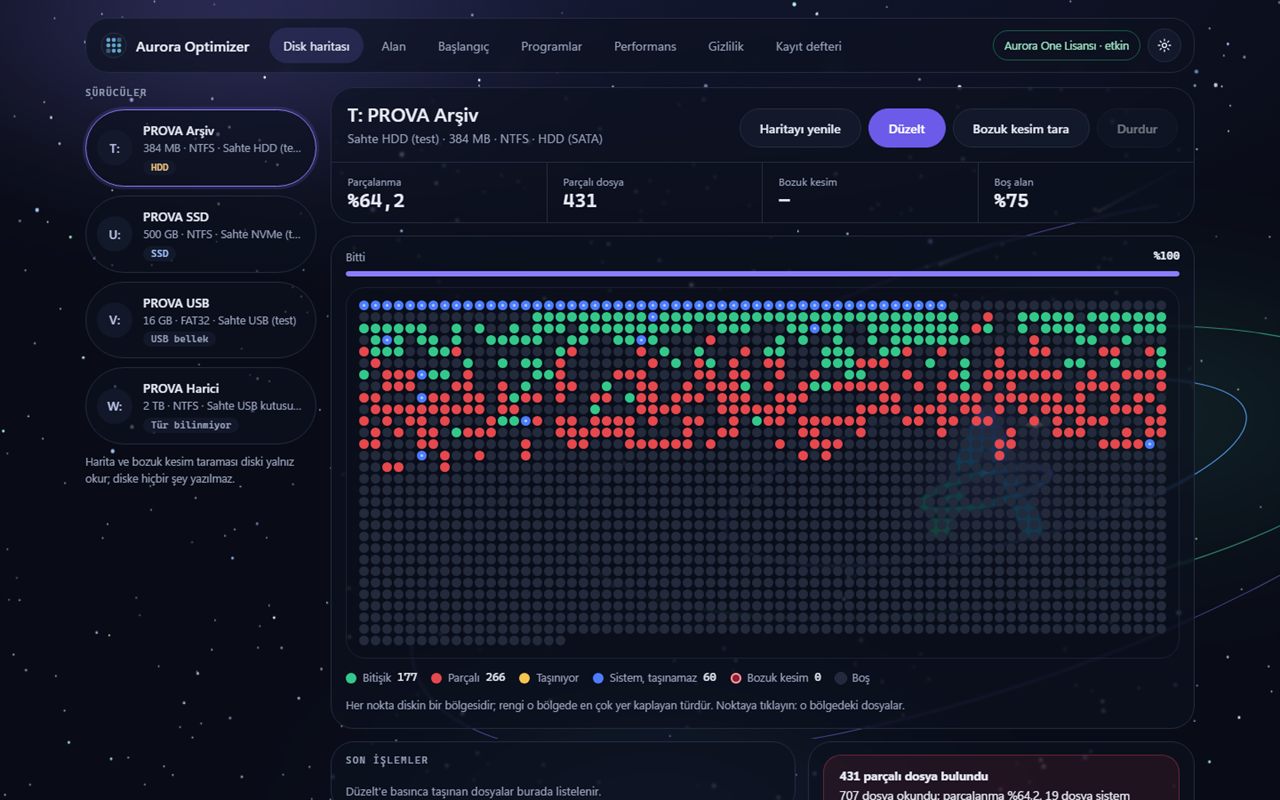
Disk haritasıHer nokta diskin bir bölgesidir: bitişik, parçalı, sistem ve bozuk kesim. HDD'de Düzelt birleştirir; SSD'de birleştirme yerine TRIM önerilir.
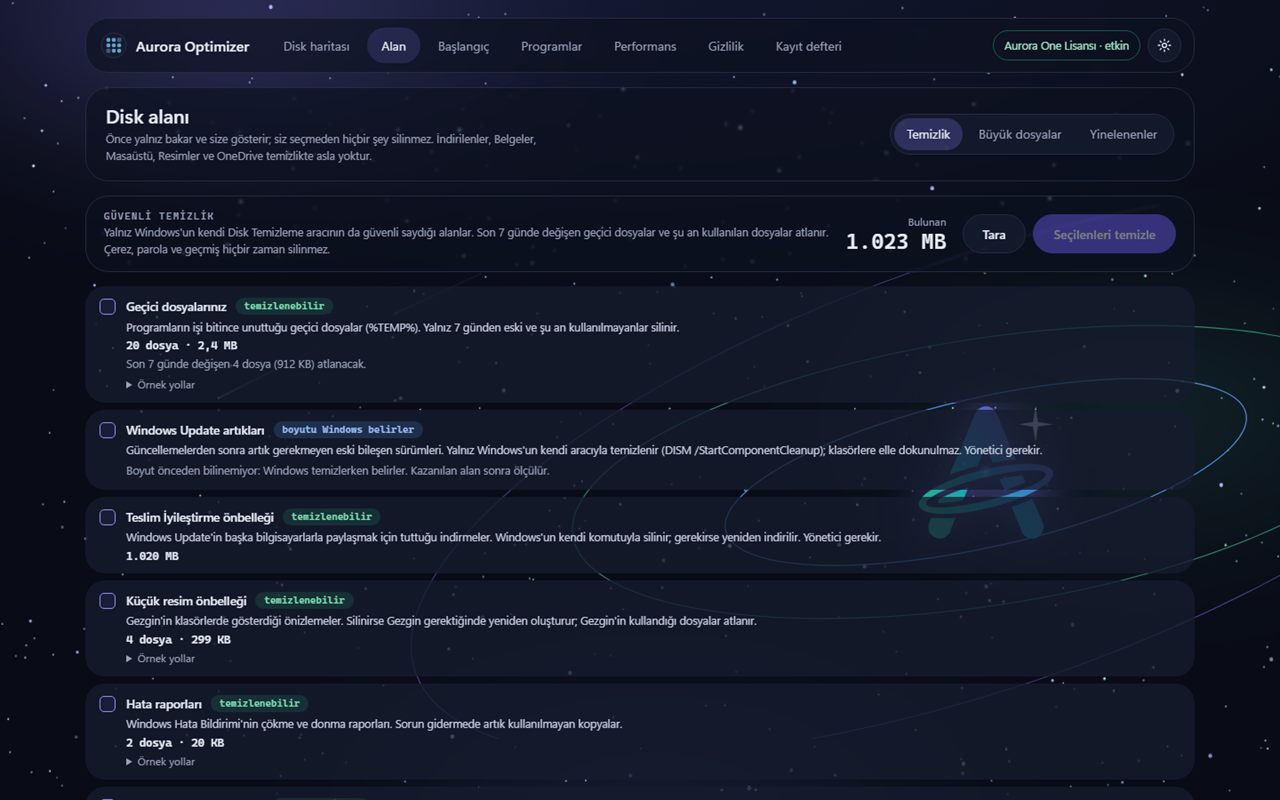
Alan · güvenli temizlikYalnız Windows'un Disk Temizleme aracının da güvenli saydığı alanlar. Hiçbir kategori kendiliğinden seçili gelmez.
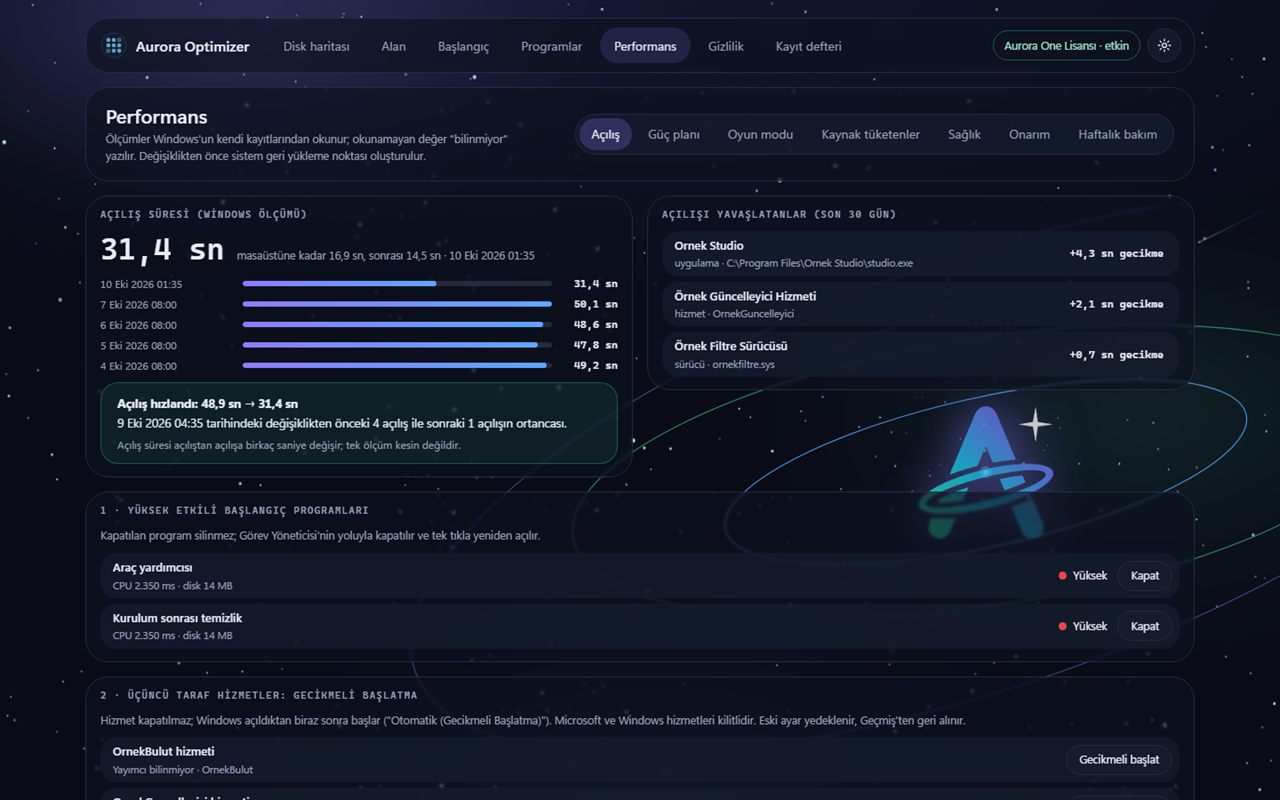
Performans · açılışAçılış süresi ve yavaşlatanlar Windows'un kendi kayıtlarından okunur; değişiklikten önceki ve sonraki açılışlar karşılaştırılır.
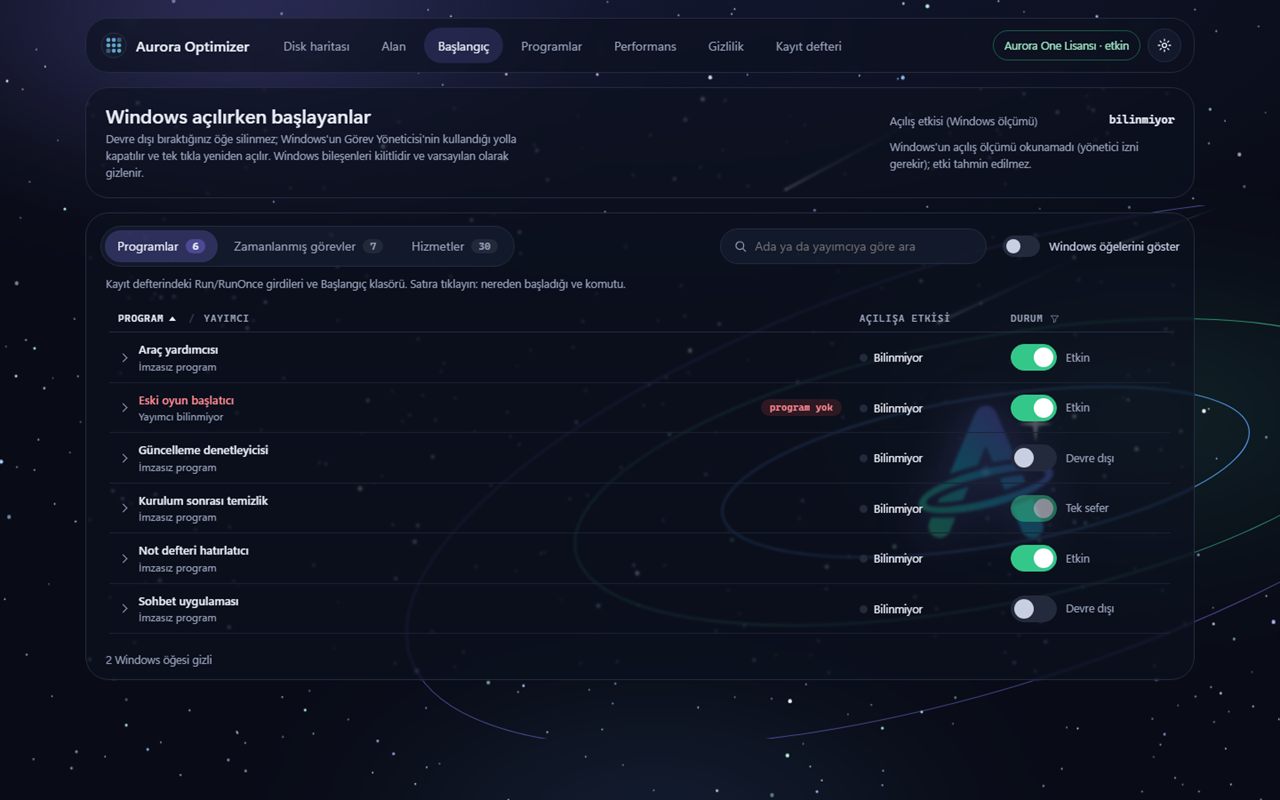
BaşlangıçDevre dışı bıraktığınız öğe silinmez; Görev Yöneticisi'nin kullandığı yolla kapatılır ve tek tıkla yeniden açılır.
Neler yapabilir
Diskten kayıt defterine, tek pencerede bakım
Beta rozetli özellikler kodlandı ve test ortamında sınandı ama gerçek bir bilgisayardaki kabul koşusunda henüz gerçek programlarla denenmedi.
Disk haritası ve HDD birleştirme
Diskin hangi bölgesinde bitişik, parçalı ya da sistem dosyası olduğunu gösterir; noktaya tıklayınca oradaki dosyalar listelenir. HDD'de birleştirme, Windows'un dosya taşımak için sunduğu güvenli yolla yapılır: her adımda dosya yeniden okunur, iş her an durdurulabilir, sistem ve kullanımdaki dosyalar atlanır.
SSD'de birleştirme yok, TRIM var
Sürücünün SSD mi HDD mi olduğu Windows'un aygıt bilgisinden okunur. SSD'de birleştirme önerilmez; yerine Windows'un kendi optimize aracı TRIM komutuyla çalıştırılır. Disk sağlığı (sıcaklık, aşınma) ve salt okunur bozuk kesim taraması da buradadır.
Güvenli disk temizliği
Geçici dosyalar (7 günden eski ve kullanılmayanlar), Windows Update artıkları ve Teslim İyileştirme önbelleği Windows'un kendi komutlarıyla; küçük resim önbelleği, hata raporları, tarayıcı önbellekleri ve Geri Dönüşüm Kutusu ayrı onayla. İndirilenler, Belgeler, Masaüstü, Resimler ve OneDrive ile çerezler, parolalar ve tarayıcı geçmişi asla temizlenmez.
Büyük dosya haritası
Seçtiğiniz sürücü ya da klasörde yeri en çok kaplayan klasörleri ve en büyük 100 dosyayı gösterir; her satırda "Gezgin'de göster" vardır. Bu ekranda silme düğmesi yoktur: neyin gideceğine siz karar verirsiniz.
Yinelenen dosyalar
Birebir kopya, içerik özeti (SHA-256) aynı olan dosyadır; ad ve tarih ölçüt değildir. Farklı boyut ya da kalitede aynı fotoğraf "benzer görsel" olarak ayrı gösterilir ve hiçbiri kendiliğinden seçilmez. Seçilen dosyalar yalnız Geri Dönüşüm Kutusu'na taşınır; bir grubun son kopyası seçilemez.
Açılış süresi ve yavaşlatanlar
Son açılışların süresi ve açılışı yavaşlatan uygulama, hizmet ve sürücüler Windows'un ölçümünden okunur. Yüksek etkili başlangıç programlarını kapatma, üçüncü taraf hizmetleri "Gecikmeli başlat"a alma ve Hızlı Başlangıç ayarı önerilir; hizmetler kapatılmaz.
Güç planı ve kaynak tüketenler
Windows'taki güç planları arasında geçiş yapılır (yeni plan oluşturulmaz). İşlemci, bellek ve disk kullananların ilk 10'u gösterilir; program hiçbir süreci sonlandırmaz.
Sağlık, Windows onarımı ve geri yükleme noktası
Disk sağlığı ve Windows Güvenliği durumu (koruma kapalıysa uyarı) tek kartta gösterilir. Windows dosyaları Windows'un kendi araçlarıyla (DISM ve SFC) denetlenir ve onarılır. Değişiklikten önce otomatik sistem geri yükleme noktası oluşturulur; Windows oluşturmadıysa bunu açıkça yazar.
Kayıt defteri bakımı
Bu bir "kayıt defteri temizleyicisi" değildir. Yalnız var olmadığı kanıtlanan bir dosyayı ya da programı gösteren kırık kayıtları bulur, ne olduklarını ve nedenini sade dille yazar. Uygulamadan önce her kaydı yeniden denetler ve yedekler.
Başlangıç
Windows açılırken başlayan programlar, Başlangıç klasörü, oturum açılınca çalışan görevler ve otomatik hizmetler tek listede. Yayımcı, programın dijital imzasından okunur; Windows bileşenleri kilitlidir.
Program kaldırma ve kalıntı temizliği Beta
Programı kendi kaldırıcısıyla kaldırır, sonra geride kalan klasör ve kayıtları yalnız kesin eşleşmelerle bulur. Kalıntılar önce yedeklenir, siz seçince silinir ve Geçmiş'ten geri alınabilir. Windows bileşenleri kaldırılamaz.
Program güncellemeleri (winget) Beta
Windows Paket Yöneticisi'nin bulduğu güncellemeler listelenir; hangisinin kurulacağını siz seçersiniz, her güncelleme tek tek ve onayla yapılır. Toplu "hepsini güncelle" yoktur.
Haftalık bakım Beta
Açarsanız haftada bir tarama yapar ve yalnız bildirir: temizlenebilir alan, yeni yüksek etkili başlangıç öğeleri, kırık kayıt sayısı, disk sağlığı uyarısı. Hiçbir şeyi kendiliğinden uygulamaz; kapatınca görev silinir.
Oyun modu Beta
Seçtiğiniz açık uygulamalardan kapanmalarını ister ve varsa Yüksek performans planına geçer. Kapanmayı reddeden uygulama açık kalır, zorla kapatılmaz. Oyun modunu kapatınca eski güç planı döner ve kapattığı uygulamalar yeniden açılır.
Pil raporu Beta
Dizüstü bilgisayarlarda pilin tasarım kapasitesine göre bugünkü kapasitesi ve şarj döngüsü Windows'un pil raporundan okunur. Pil yoksa bu bölüm hiç görünmez.
Gizlilik ayarları Beta
Reklam kimliği, önerilen içerik, ipuçları ve benzeri Windows ayarları ayrı kartlarda; her kart ne değiştiğini ve Windows varsayılanını gösterir. Yalnız sizin kullanıcı hesabınızın ayarları değişir, eski değer yedeklenir ve geri alınabilir.
21 dil Beta
Arayüz Türkçe, İngilizce ve 19 dilde daha kullanılabilir; Arapça ve Urduca sağdan sola gösterilir. Türkçe ve İngilizce tamdır; diğer dillerin çevirileri henüz ana dili konuşanlarca gözden geçirilmedi.
Ölçtük, yazdık
Gerçek bir bilgisayarda sınadık
9 ve 10 Ekim 2026'da Windows 11 yüklü gerçek bir bilgisayarda, yönetici yetkisiyle kabul koşuları yapıldı. Birleştirme bir USB bellekte, parça parça yazılmış deneme dosyalarıyla denendi; diğer adımlar bilgisayarın kendi diski ve ayarlarıyla. Her değişiklik sonra geri alındı.
Gerçek bir bilgisayarda sınadık
Denenen
Sonuç
Nasıl doğrulandı
HDD birleştirme · parça parça yazılmış deneme dosyaları
Dosyalar tek parçaya indi
Windows'un fsutil aracıyla parça sayısı; birleştirmeden önce ve sonra bütün dosyaların SHA-256 değeri aynı
Birleştirmeyi yarıda durdurma
Dosyalar sağlam kaldı
Durdurmadan sonra SHA-256 değerleri aynı; chkdsk (salt okunur) dosya sistemini tutarlı buldu
Sistem diskinin türü (NVMe SSD)
SSD olarak tanındı, birleştirme önerilmedi
Windows'un aygıt bilgisi: TRIM destekli NVMe
Üçüncü taraf hizmette gecikmeli başlatma
Uygulandı, sonra eski hâline döndü
Windows hizmet yöneticisinin kendi sorgusu (sc qc)
Bir Windows hizmetini gecikmeli yapma denemesi
Reddedildi
Windows hizmetleri kilitli
Güç planı geçişi
Geçildi, sonra eski plana dönüldü
Etkin plan powercfg ile okundu
Kayıt defteri taraması
Kayıt defterinde hiçbir şey değişmedi
Tarama öncesi ve sonrası dışa aktarımların SHA-256 değeri aynı
Kilitli bir Windows bileşenini kaldırma denemesi
Reddedildi
Program kaldırıcıyı hiç çalıştırmadı
Lisanssız birleştirme, gecikmeli başlatma ve güç planı değişikliği
Hiçbiri yapılmadı
Kullanıcı sürümü lisans olmadan reddetti
10 Ekim 2026'daki kabul koşusunda 58 adımın 57'si geçti. Geçmeyen tek adım haftalık bakım görevinin denetimiydi: görev doğru oluştu ve silindi, ama kabul betiği Windows'un yazmadığı bir ayarı arıyordu; betik düzeltildi.
Program kaldırma, winget güncellemesi, oyun modu ve pil raporu bu koşuda gerçek programlarla denenmedi; bu yüzden Beta rozetlidir.
Bunlar tek bir bilgisayarda yapılmış ölçümlerdir; her bilgisayarda aynı sonucu vaat etmez.
Bilerek yapmadıklarımız
Bazı "hızlandırıcıları" bilerek koymadık
Bakım programlarında sık görülen ama ölçülebilir bir yarar göstermeyen ya da zarar verebilen araçları eklemiyoruz.
RAM temizleyici yok
Windows boştaki belleği önbellek olarak kullanır ve gerektiğinde kendisi boşaltır. Belleği zorla boşaltmak, programların az sonra yeniden yüklenmesine ve yavaşlamaya yol açabilir.
Kayıt defteri "hızlandırma" yok
Kayıt defterindeki fazladan kayıtlar Windows'u ölçülebilir biçimde yavaşlatmaz; toplu silme ise programları bozabilir. Bu yüzden yalnız kanıtlanmış kırık kayıtları önerir ve önce yedekleriz.
İnternet hızlandırıcı yok
Bağlantı hızınızı internet sağlayıcınız ve ağınız belirler. Windows'un ağ ayarlarıyla oynamak çoğu zaman fark yaratmaz, bazen bağlantıyı bozar.
Sınırlar
Neyi yapmaz
Bir bakım programının neyi yapamadığını bilmek, ne yaptığını bilmek kadar önemli. Şunları baştan söylüyoruz:
Hız sözü vermiyoruz. Bir değişikliğin işe yarayıp yaramadığını, Windows'un kendi açılış ölçümüyle değişiklikten önceki ve sonraki açılışları karşılaştırarak gösteriyoruz; fark küçükse bunu da söylüyoruz.
Disk haritası ve birleştirme yalnız NTFS biçimli sürücülerde çalışır; FAT32 ve exFAT desteklenmez.
SSD'leri birleştirmez; SSD'de yalnız Windows'un TRIM komutunu çalıştırır.
Bozuk kesimleri bulur ve gösterir ama onarmaz.
Disk haritası, birleştirme, açılış ölçümü ve sistem genelindeki değişiklikler yönetici izni ister; izin yoksa değer "bilinmiyor" kalır.
Açılış süresi açılıştan açılışa birkaç saniye değişir; tek bir ölçüm kesin değildir.
Çalışan süreçleri göstermekle yetinir, sonlandırmaz; hizmetleri kapatmaz, yalnız gecikmeli başlatır.
Oyun modu uygulamalardan yalnız kapanmalarını ister; Windows bildirimlerini programlar kapatamadığı için yalnız bildirim ayarlarını açar.
Program güncellemeleri için Windows Paket Yöneticisi (winget) gerekir; güncellemeyi kurduğunuzda yayımcının lisans sözleşmesini kabul etmiş olursunuz.
Ücretsiz kullanım ve lisans
Tarayın, görün, sonra karar verin
Taramalar, haritalar, ölçümler ve öneriler her zaman ücretsizdir. Lisans; değişikliği uygulamak (birleştirmek, temizlemek, kaldırmak, ayarı değiştirmek) için gerekir. Aurora Optimizer ayrı satılmaz: Aurora One Lisansı ile gelir.
Herkes için
Ücretsiz kullanım
Ücretsiz
Bilgisayarınızı tarayın, haritaları ve önerileri görün; ne yapılacağını bilin.
Disk haritası, disk sağlığı ve bozuk kesim taraması
Temizlik taraması, büyük dosya haritası ve yinelenen taraması
Açılış ölçümü, kaynak tüketenler ve sağlık özeti
Başlangıç, hizmet ve program listeleri; kayıt defteri önerileri
Windows denetimi (DISM ve SFC, yalnız denetim)
Geçmiş'ten geri alma
Dahil değil: Birleştirme ve TRIM
Dahil değil: Temizlik ve yinelenenleri taşıma
Dahil değil: Başlangıç, hizmet ve güç planı değişiklikleri
Dahil değil: Kaldırma, kalıntı temizliği ve güncelleme
Tüm programlar tek lisansla
Aurora One Lisansı ile
Önerileri uygulayın. Aynı lisans bütün Aurora One programlarını kapsar.
Ücretsiz kullanımdaki her şey
HDD birleştirme ve SSD için TRIM
Disk temizliği ve yinelenenleri Geri Dönüşüm Kutusu'na taşıma
Başlangıç, gecikmeli başlatma, güç planı ve Hızlı Başlangıç değişiklikleri
Kayıt defteri önerilerini uygulama ve Windows onarımı
Program kaldırma, yedekli kalıntı temizliği ve winget güncellemeleri
Oyun modu, haftalık bakım ve gizlilik ayarları
Geri alma her zaman ücretsizdir: lisansınız bitse de yaptığınız değişiklikleri Geçmiş'ten geri alabilirsiniz.
Lisans internetle en az 14 günde bir doğrulanır; gönderilen yalnız lisans anahtarı ve cihaz kimliğinin özetidir. Bunun dışında program internete bağlanmaz; güncelleme listesi ve Windows onarımı için gerekirse Windows'un kendi araçları (winget, DISM) bağlanır.
İndirme ve satın alma: Yakında. Aurora Optimizer şu anda beta testlerindedir; kurulum programı hazır olunca bu sayfada yer alacak.
Kurulum programı henüz kod imzalı değil; Windows ilk açılışta SmartScreen uyarısı gösterebilir. Kod imzası yayından önce eklenecek.
Aurora One Lisansı Bu program Aurora One Lisansı kapsamındadır: tek lisansla bütün Aurora One programları.
Windows 10 (sürüm 1607 ve sonrası) ya da Windows 11Kabul testleri Windows 11'de yapıldı; Windows 10'da henüz sınanmadı.
Kurulum
Kurulum programı (.exe)İndirme bağlantısı hazır olunca bu sayfada yer alacak.
.NET Framework
4.6.2 ya da üstüWindows 10 (1607 ve sonrası) ve Windows 11'de hazır gelir.
Yetki
Normal kullanıcı yetkisiyle açılırDisk haritası, birleştirme, açılış ölçümü ve sistem genelindeki değişiklikler için "Yönetici olarak aç" ile yönetici izni istenir.
Diskler
Harita ve birleştirme: NTFS biçimli sürücülerHDD'de birleştirme, SSD'de TRIM.
Program güncellemeleri
Windows Paket Yöneticisi (winget)Yüklü değilse program Microsoft Store'daki sayfasını açar.
İnternet
Tarama, temizlik ve bakım çevrimdışı çalışırLisans en az 14 günde bir internetle doğrulanır. Güncelleme listesi ve gerekirse Windows onarımı Windows'un kendi araçlarıyla internete bağlanır.
SSS
Sık sorulan sorular
Bilgisayarımı ne kadar hızlandırır?
Bir sayı vermiyoruz; çünkü sonuç bilgisayara, diske ve kurulu programlara göre değişir. Aurora Optimizer, değişiklikten önceki ve sonraki açılışları Windows'un kendi ölçümüyle karşılaştırır ve sonucu gösterir.
Fark küçükse "Belirgin kazanç yok" yazar; yeniden başlatmadıysanız karşılaştırma için yeniden başlatmanızı ister.
Bir şey ters giderse geri alabilir miyim?
Evet. Kayıt defteri, başlangıç, hizmet, güç planı, gizlilik ve kalıntı değişiklikleri uygulanmadan önce yedeklenir ve Geçmiş'ten tek tıkla geri alınır; geri alma lisans gerektirmez.
Değişiklikten önce ayrıca sistem geri yükleme noktası oluşturulur. Sistem Koruması kapalıysa program sorar: açmak, noktasız devam etmek ya da vazgeçmek sizin seçiminiz.
SSD'mi birleştirir mi?
Hayır. SSD'lerde birleştirme gerekmez ve diskin ömrünü boşa harcar. Aurora Optimizer SSD'yi tanır ve yalnız Windows'un kendi optimize aracını TRIM komutuyla çalıştırır.
Kayıt defteri temizleyicisi mi?
Hayır. Kayıt defterini "temizleyerek" hızlandırma sözü vermiyoruz. Program yalnız artık var olmayan bir dosyayı ya da programı gösterdiği kanıtlanan kayıtları bulur; uygulamadan önce yedekler.
Kişisel dosyalarıma dokunur mu?
Disk temizliği İndirilenler, Belgeler, Masaüstü, Resimler ve OneDrive klasörlerine hiç girmez; çerezler, parolalar ve tarayıcı geçmişi de silinmez.
Yinelenen dosyalarda yalnız sizin seçtiğiniz dosyalar Geri Dönüşüm Kutusu'na taşınır; oradan geri getirebilirsiniz. Büyük dosya haritasında silme düğmesi yoktur.
İnternete bir şey gönderiyor mu?
Taramalar, temizlik ve bakım bilgisayarınızda yapılır. Programın internete çıktığı tek yer lisans doğrulamasıdır; gönderilen yalnız lisans anahtarı ve cihaz kimliğinin özetidir.
Program güncellemelerini Windows Paket Yöneticisi (winget), Windows onarımında gereken dosyaları da Windows'un kendisi indirir.
Satın almadan önce deneyebilir miyim?
Evet. Taramalar, haritalar, ölçümler ve öneriler ücretsizdir; ne yapılacağını lisans almadan görürsünüz. Lisans, önerileri uygulamak için gerekir.
Aurora Optimizer ayrı satılmaz; bütün Aurora One programlarını kapsayan Aurora One Lisansı ile kullanılır. İndirme ve satış henüz açık değil.
Diğer ürünlerimiz
Aynı ilkelerle yapılmış başka bir araç
Bütün ürünlerimiz Windows için, Türkçe ve yerel öncelikli tasarlanır.
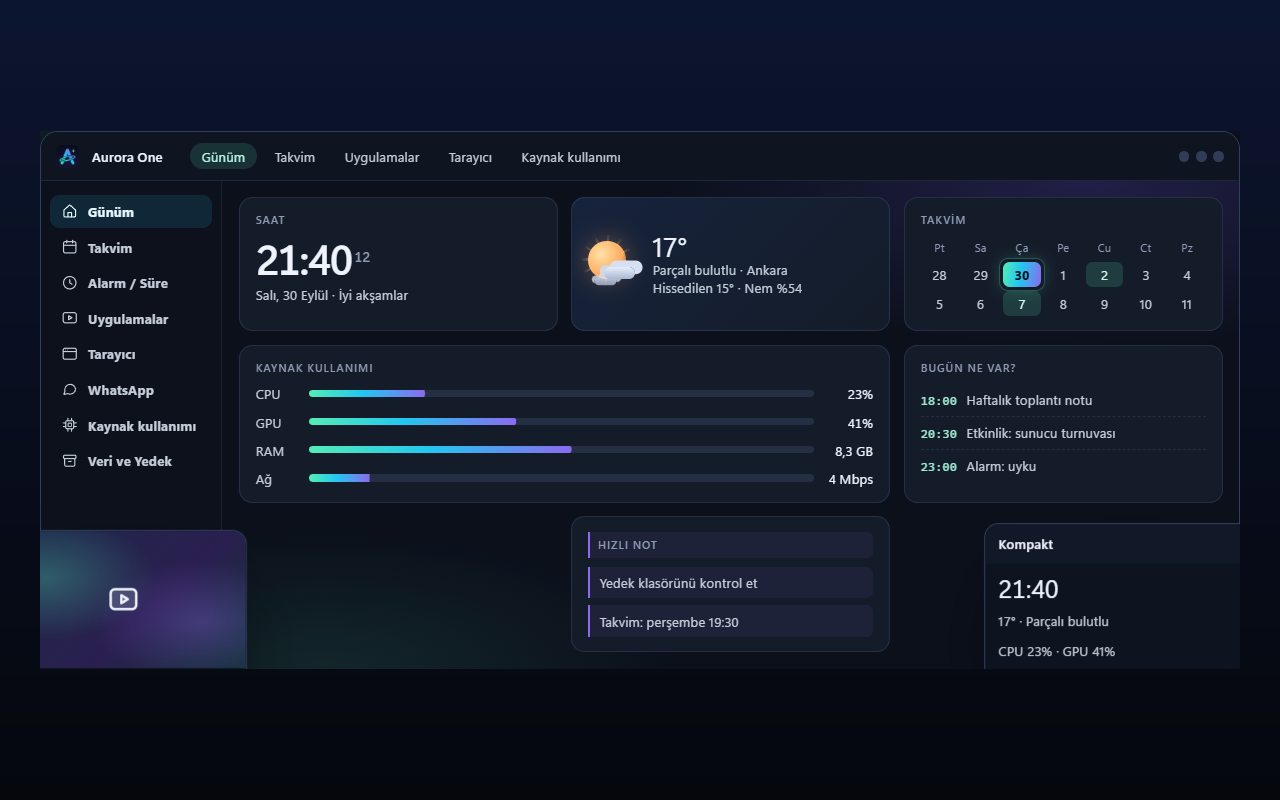
Temsili arayüz
Aurora One App
Windows 10 ve 11 (64 bit)
Durum: Satış ve beta başvurusu henüz açılmadı
Takvimden tarayıcıya, WhatsApp'tan medya uygulamalarına ve sistem takibine kadar her gün açtığınız araçları tek Windows uygulamasında toplar; kayıtlar bilgisayarınızda kalır.
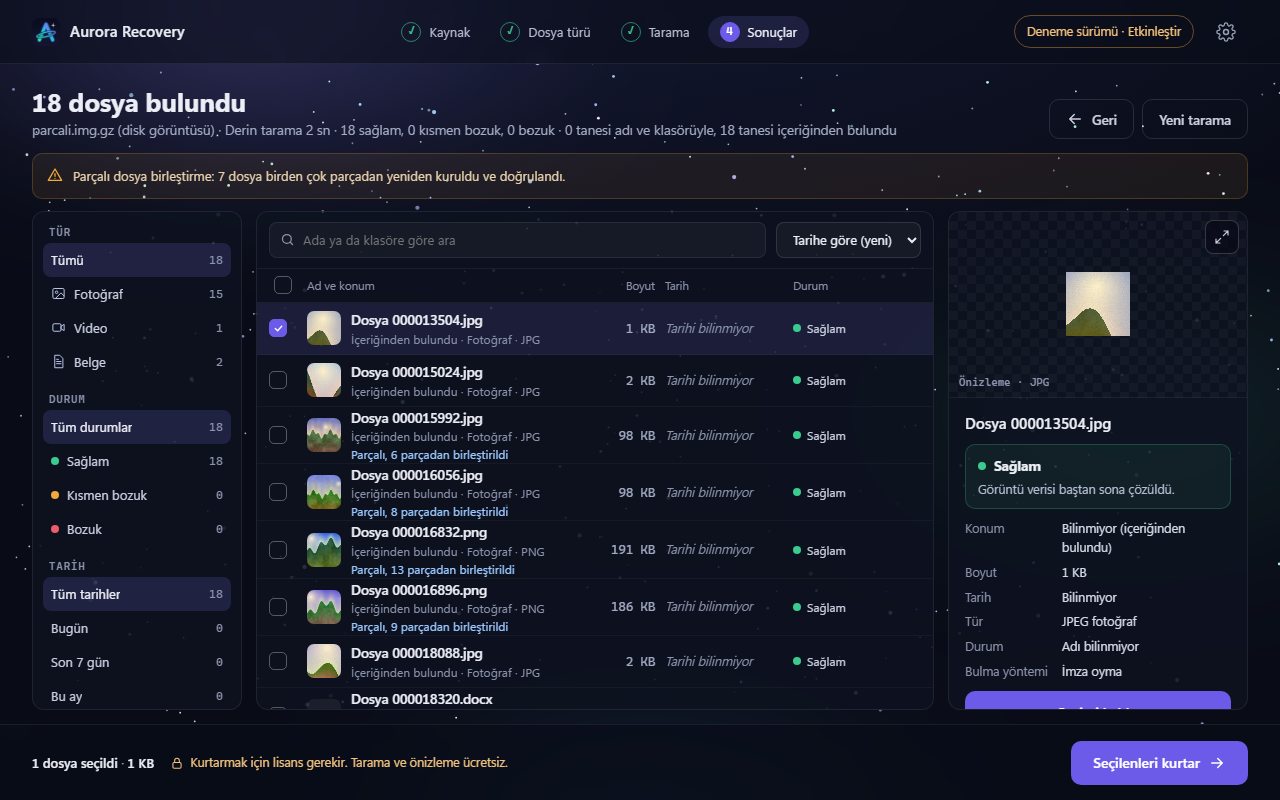
Silinen, biçimlendirme ya da bozulma yüzünden kaybolan fotoğraf, video ve belgeleri USB bellek, SD kart ve disklerden bulur; her dosyanın açılıp açılmayacağını kurtarmadan önce söyler.